Riavvia il PC
L’account studente torna allo stato pulito di partenza. Nessuna modifica fatta da uno studente sopravvive al riavvio.
A ogni avvio ogni PC degli studenti riparte pulito, con lo stesso desktop e le stesse applicazioni su ogni postazione. Dalla cattedra puoi vedere gli schermi, sospendere Internet e accendere e spegnere l’aula.
Dodici PC degli studenti al lavoro. Internet attivo.
Accedi al controller con il tuo account docente e fai clic sull’icona di Nixorium nel dock. Si apre la vista d’aula con gli schermi di tutti gli studenti. È già configurata con tutti i PC dell’aula: niente da installare o da abbinare, e non serve l’accesso da amministratore.
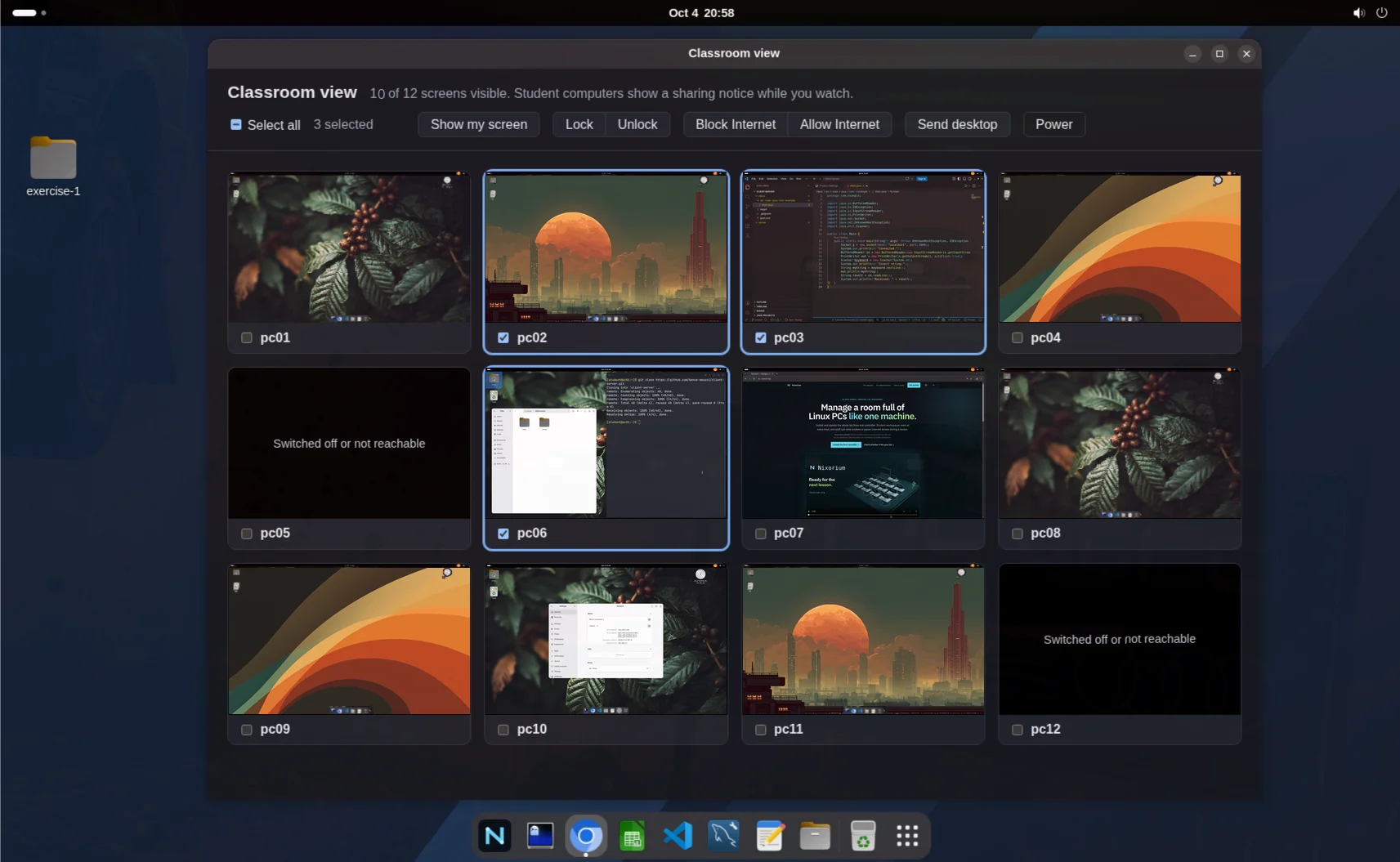
Vedi a colpo d’occhio tutti gli schermi degli studenti. Fai clic su uno per aprirlo in una finestra a parte, grande o a schermo intero.
In quella finestra prendi il controllo del PC con il tuo mouse e la tua tastiera, poi restituiscilo. «Save screenshot» conserva un’immagine dello schermo di quello studente nella cartella Nixorium della tua home.
Blocca gli schermi selezionati con «Eyes on the teacher»: tastiera e mouse restano bloccati finché non li sblocchi.
«Message» mostra un testo sugli schermi selezionati, anche sopra uno schermo bloccato; resta finché gli studenti lo chiudono, per il tempo che scegli o finché non sblocchi.
Mentre spieghi, mostra sui PC selezionati tutto il tuo schermo, una sola finestra o una scheda del browser.
Scegli un file o una cartella e invialo: una copia arriva sul desktop di ogni studente selezionato.
«Share files → Collect from students' desktops» copia i file presenti sul desktop degli studenti selezionati nella cartella Nixorium della tua home, con una cartella per ogni PC.
Blocca Internet su alcuni PC o su tutta l’aula durante una verifica, poi riattivalo. Ogni schermo mostra lo stato reale di Internet su quel PC.
«Switch on» accende i PC selezionati che sono spenti; puoi anche riavviarli o spegnere l’aula a fine giornata. Nixorium ti avvisa prima di interrompere un PC in uso. «Schedule» accende e spegne l’aula da solo agli orari che imposti e non spegne mai un PC in uso.
Mentre guardi, ogni PC degli studenti mostra l’avviso di condivisione dello schermo di GNOME, che gli studenti non possono nascondere. Le immagini degli schermi non escono mai dalla rete della scuola. Se uno studente ferma il monitoraggio, la scheda mostra «Monitoring stopped on this PC» e il PC lo riavvia da solo entro pochi secondi.
Per questo, alla prima ora di ogni giorno, l’aula è sempre uguale, qualunque cosa sia successa il giorno prima.
Niente avvio da rete e nessun intervento del controller: il PC è un normale computer.
La sessione precedente resta su quel PC come snapshot, così il lavoro recente si può ancora recuperare.
Il modello del laboratorio diventa la home dello studente: le stesse applicazioni e impostazioni su ogni postazione.
L’account studente si apre da solo, senza diritti di amministratore. Il PC è pronto per la lezione.
L’account studente torna allo stato pulito di partenza. Nessuna modifica fatta da uno studente sopravvive al riavvio.
Accedi a quel PC con il tuo account docente e apri Snapshots nella barra laterale di File: lì trovi le ultime cinque sessioni. Gli snapshot non sono backup.
Il ripristino svuota la home degli studenti. Vanno bene Git, un’unità di rete della scuola o Google Drive; Nixorium non li configura.
Il tecnico sceglie i profili software del laboratorio. Ecco le applicazioni che contengono; qualsiasi altro pacchetto di NixOS si può aggiungere a tutti i PC, a un gruppo o a una sola postazione.
Con il profilo Programming ogni PC ha anche un proprio server web con PHP e un database MySQL per le esercitazioni, svuotato a ogni avvio.
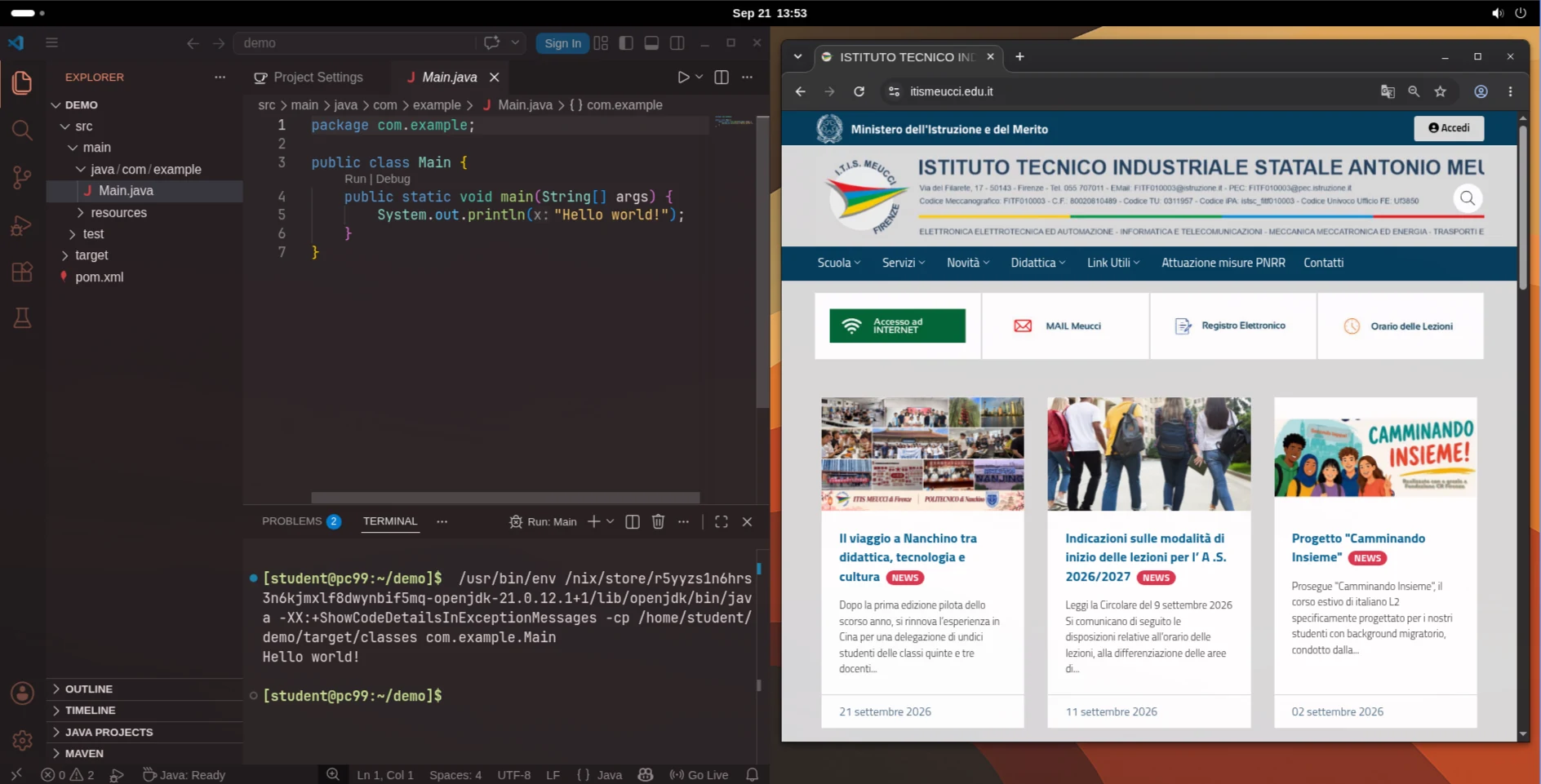
Le applicazioni girano sul PC stesso, quindi la lezione non dipende dalla rete. In qualunque posto si sieda uno studente, dock, browser e strumenti della lezione sono sempre nello stesso punto.
Aggiungere programmi, cambiare il desktop degli studenti, reinstallare un PC, backup e aggiornamenti sono lavori occasionali, che si fanno con l’account amministratore.