Reinicia el PC
La cuenta del alumnado vuelve a la plantilla limpia. Nada de lo que haya cambiado un alumno se conserva tras el reinicio.
Cada PC del alumnado arranca limpio en cada inicio, con el mismo escritorio y las mismas aplicaciones en cada puesto. Desde tu mesa puedes ver las pantallas, pausar Internet y encender y apagar el aula.
Doce PC del alumnado trabajando. Internet activo.
Inicia sesión en el controlador con tu cuenta de docente y haz clic en el icono de Nixorium del dock. Se abre la vista de aula con la pantalla de cada alumno. Viene configurada con todos los PC del aula: nada que instalar ni emparejar, y sin acceso de administrador.
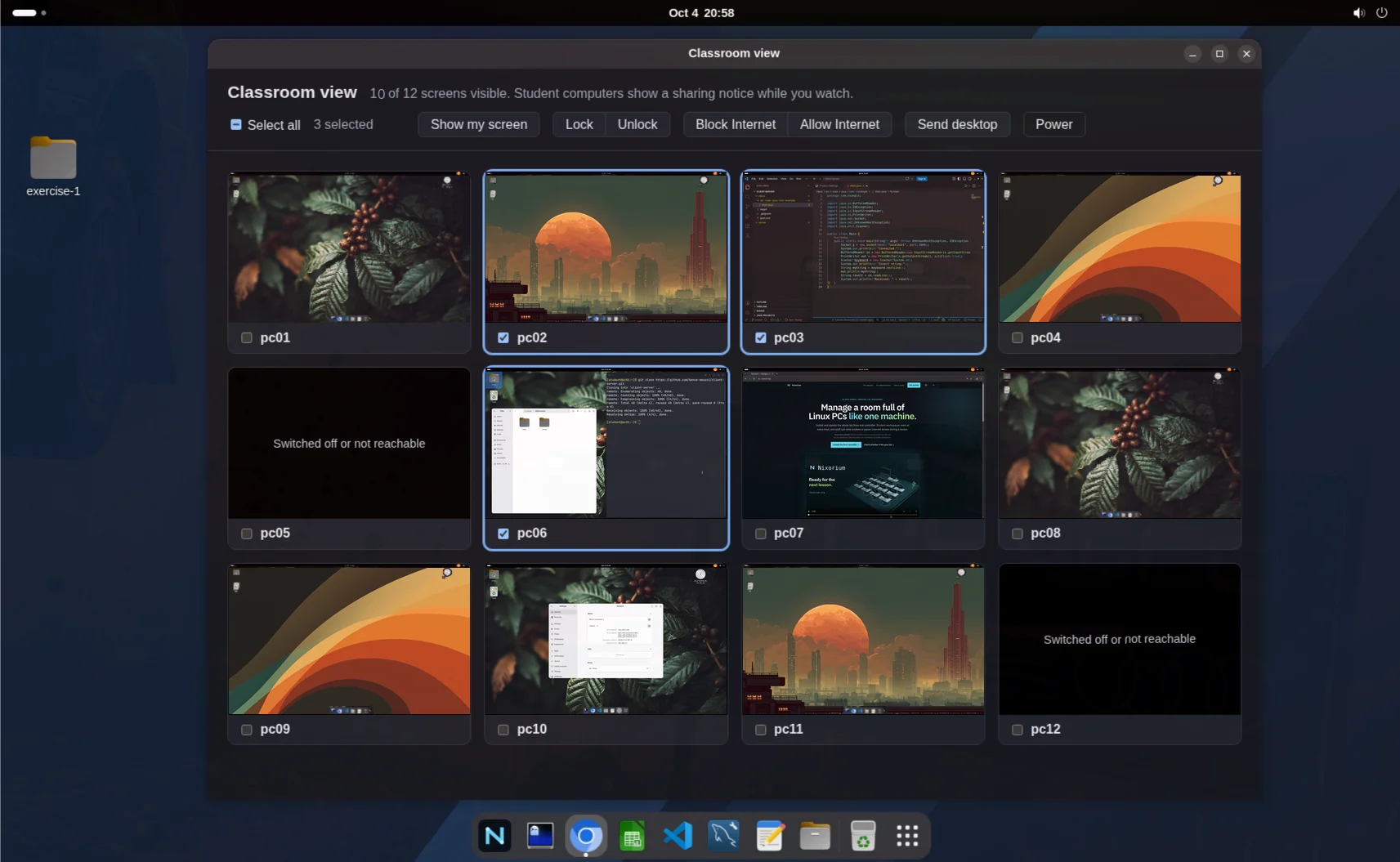
Ve de un vistazo la pantalla de cada alumno. Haz clic en una para abrirla en su propia ventana, ampliada o a pantalla completa.
Desde esa ventana, toma el control del PC con tu ratón y tu teclado, y luego devuélvelo. «Save screenshot» guarda una imagen de la pantalla de ese alumno en la carpeta Nixorium, dentro de tu carpeta personal.
Bloquea las pantallas seleccionadas con «Eyes on the teacher»: el teclado y el ratón quedan bloqueados hasta que las desbloquees.
«Message» muestra un texto sobre las pantallas seleccionadas, incluso sobre una bloqueada; permanece hasta que los alumnos lo cierran, durante el tiempo que elijas o hasta que desbloquees.
Muestra en los PC seleccionados toda tu pantalla, una ventana o una pestaña del navegador mientras explicas.
Elige un archivo o una carpeta y envíalo: una copia llega al escritorio de cada alumno seleccionado.
«Share files → Collect from students' desktops» copia los archivos de los escritorios de los alumnos seleccionados en tu carpeta personal, dentro de Nixorium, con una carpeta por PC.
Bloquea Internet en algunos PC o en toda el aula durante una prueba y luego vuelve a permitirlo. Cada pantalla indica el estado real de Internet de su PC.
«Switch on» enciende los PC seleccionados que están apagados; también puedes reiniciarlos o apagar el aula al final del día. Nixorium avisa antes de interrumpir un PC en uso. «Schedule» enciende y apaga el aula automáticamente a las horas que fijes y nunca apaga un PC en uso.
Mientras observas, cada PC del alumnado muestra el aviso de pantalla compartida de GNOME, que los alumnos no pueden ocultar. Las pantallas nunca salen de la red del centro. Si un alumno detiene la supervisión, la tarjeta muestra «Monitoring stopped on this PC» y el PC la reanuda por sí solo en pocos segundos.
Por eso el aula está igual en la primera clase de cada día, pase lo que pase el día anterior.
Sin arranque de red ni controlador: es un ordenador normal.
La sesión anterior se guarda en ese PC como instantánea, así que el trabajo reciente aún se puede recuperar.
La plantilla del laboratorio pasa a ser la carpeta personal del alumnado: las mismas aplicaciones y ajustes en cada puesto.
La cuenta del alumnado se abre sola, sin permisos de administrador. El PC está listo para la clase.
La cuenta del alumnado vuelve a la plantilla limpia. Nada de lo que haya cambiado un alumno se conserva tras el reinicio.
Inicia sesión en ese PC con tu cuenta de docente y abre Snapshots en la barra lateral de Archivos: están las cinco últimas sesiones. Las instantáneas no son copias de seguridad.
La restauración vacía la carpeta personal del alumnado. Git, una unidad de red del centro o Google Drive sirven bien para esto; Nixorium no los configura.
El técnico elige los perfiles de software del laboratorio. Estas son sus aplicaciones; cualquier otra de la colección NixOS puede añadirse a todos los PC, a un grupo o a un solo puesto.
Con el perfil de Programación, cada PC tiene además su propio servidor web con PHP y una base de datos MySQL para ejercicios, vaciada en cada arranque.
Las aplicaciones se ejecutan en el propio PC, así que la clase no depende de la red. Se siente donde se siente el alumno, el dock, el navegador y las herramientas de la clase están en el mismo sitio.
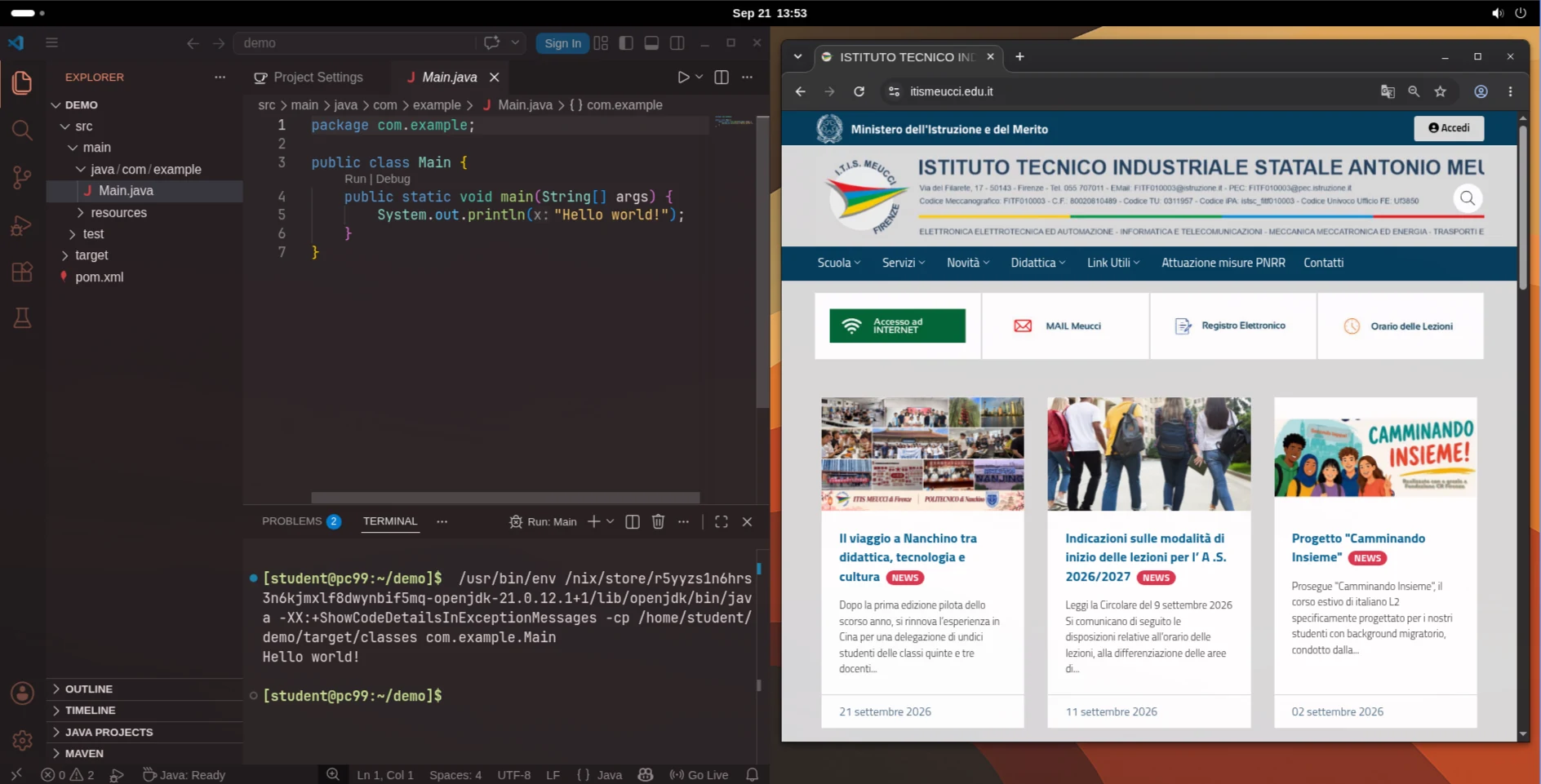
Añadir software, cambiar el escritorio del alumnado, reinstalar un PC, hacer copias y actualizar son tareas ocasionales de la cuenta de administrador.