PC esclusi da Windows 11
Il supporto di Windows 10 è finito a ottobre 2025 e Windows 11 richiede il TPM 2.0 e un processore recente. Nixorium richiede un PC a 64 bit con UEFI, quindi molte di quelle macchine possono restare in servizio.
La maggior parte dei laboratori scolastici usa Windows e le preoccupazioni sono sempre le stesse due: alcuni programmi esistono solo per Windows e il personale non è abituato a Linux. Sono entrambe reali. Ecco come le ha affrontate il primo laboratorio con Nixorium.
Il supporto di Windows 10 è finito a ottobre 2025 e Windows 11 richiede il TPM 2.0 e un processore recente. Nixorium richiede un PC a 64 bit con UEFI, quindi molte di quelle macchine possono restare in servizio.
Nixorium, NixOS e tutte le applicazioni dei profili software sono liberi e open source. Questo vale anche per il monitoraggio dell’aula e il ripristino a ogni avvio, che su Windows di solito richiedono prodotti a parte.
Ogni anno più lavoro scolastico passa per applicazioni web: documenti, registri, piattaforme didattiche. Nel browser, il sistema operativo che c’è sotto conta sempre meno.
I programmi che esistono solo per Windows sono ogni anno di meno. Per ognuno, qui sotto trovi alternative libere: applicazioni dei profili software che scegli all’installazione e app ArtCraft, progetti indipendenti che un laboratorio può aggiungere.
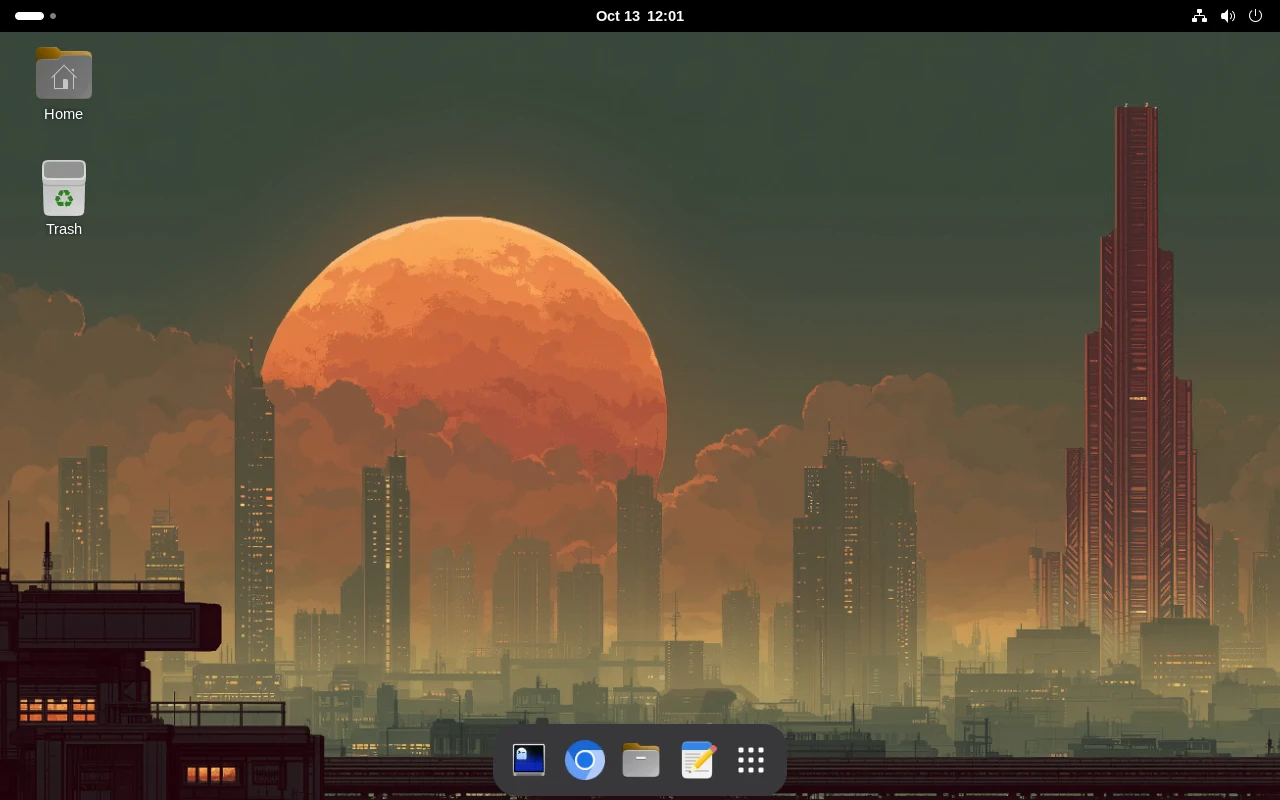
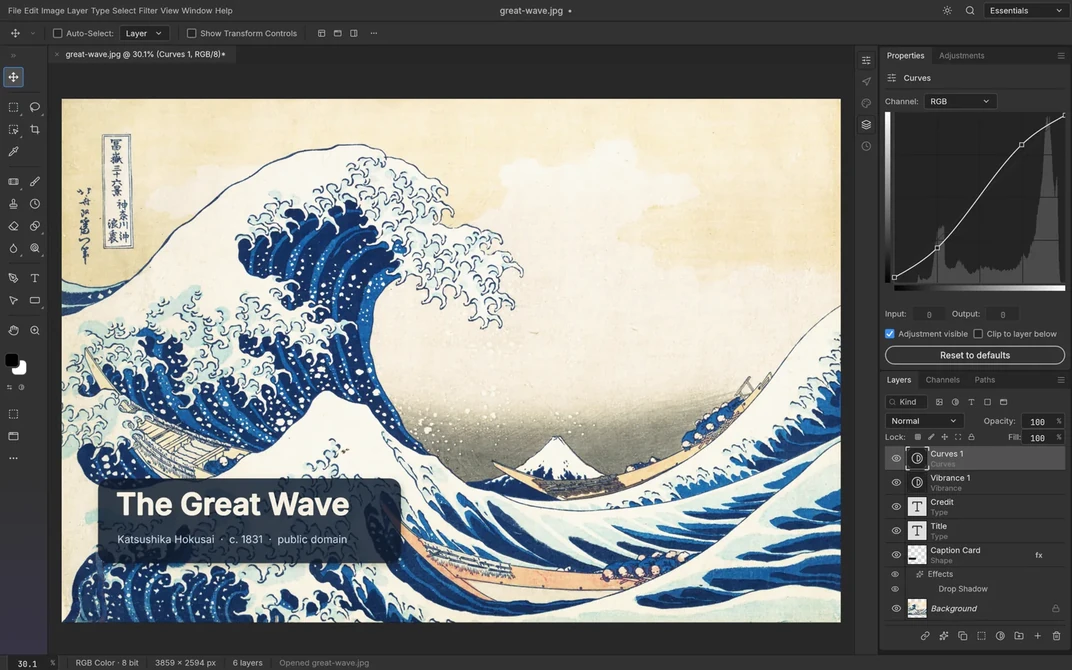
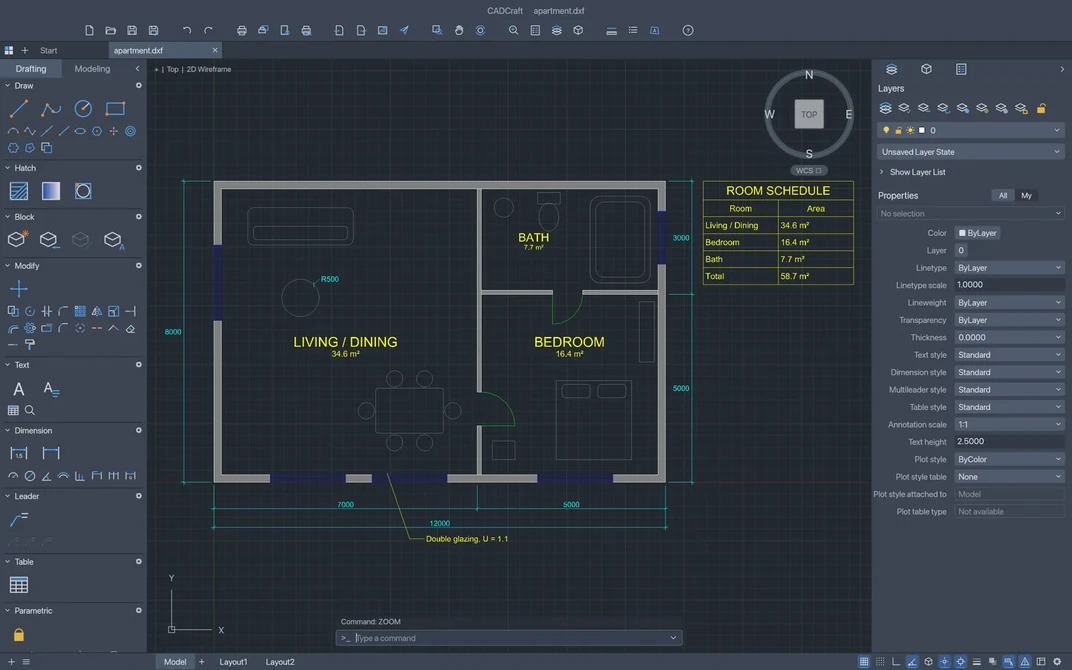
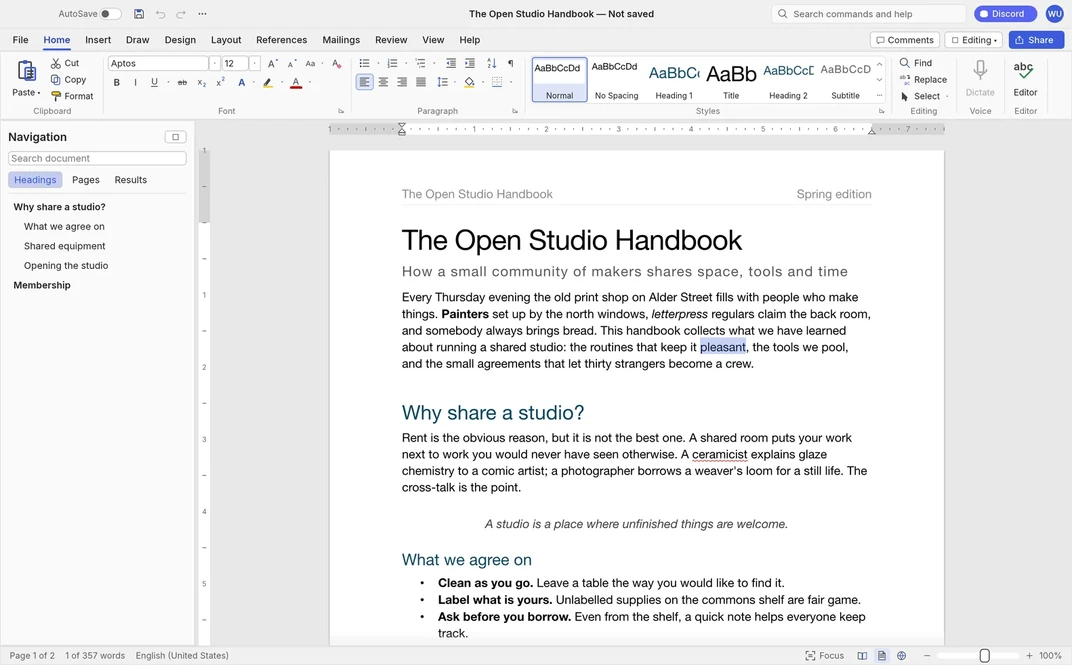
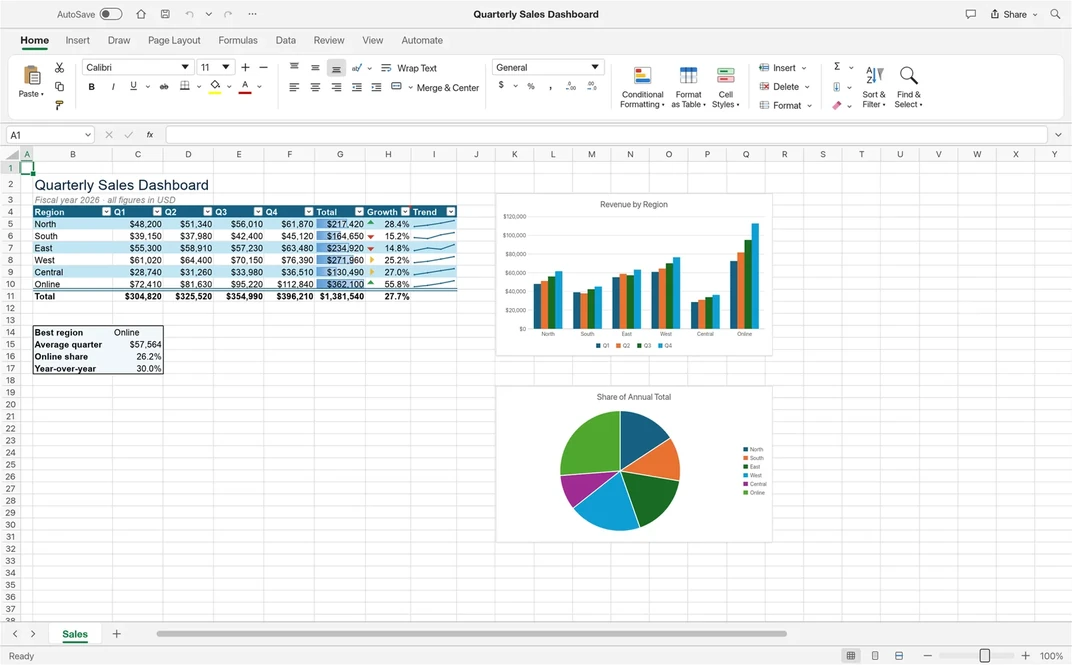
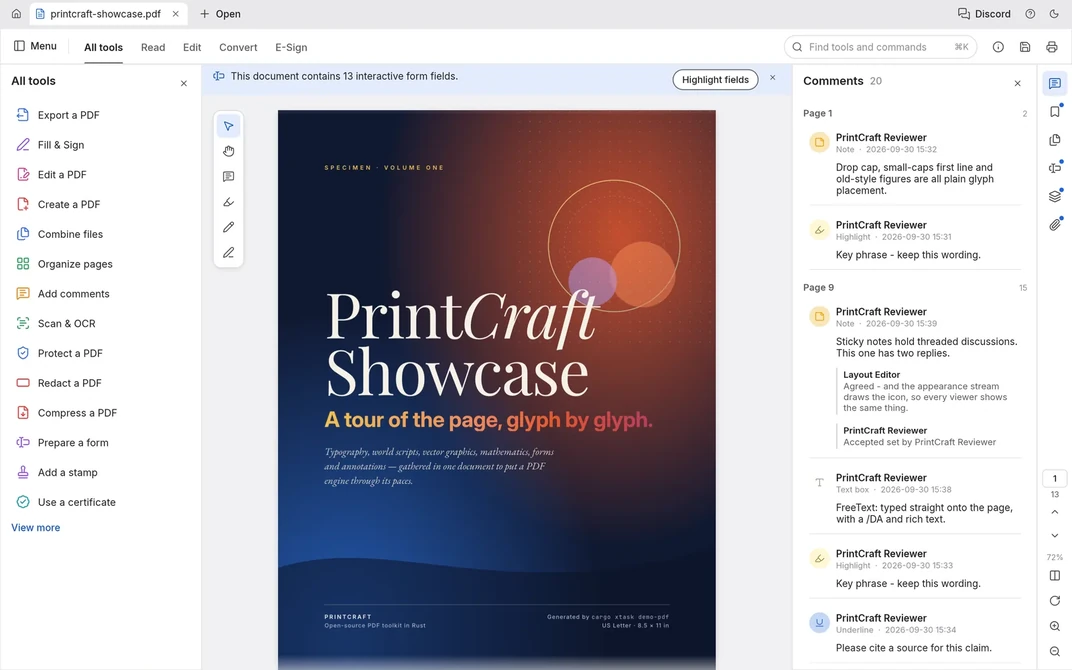
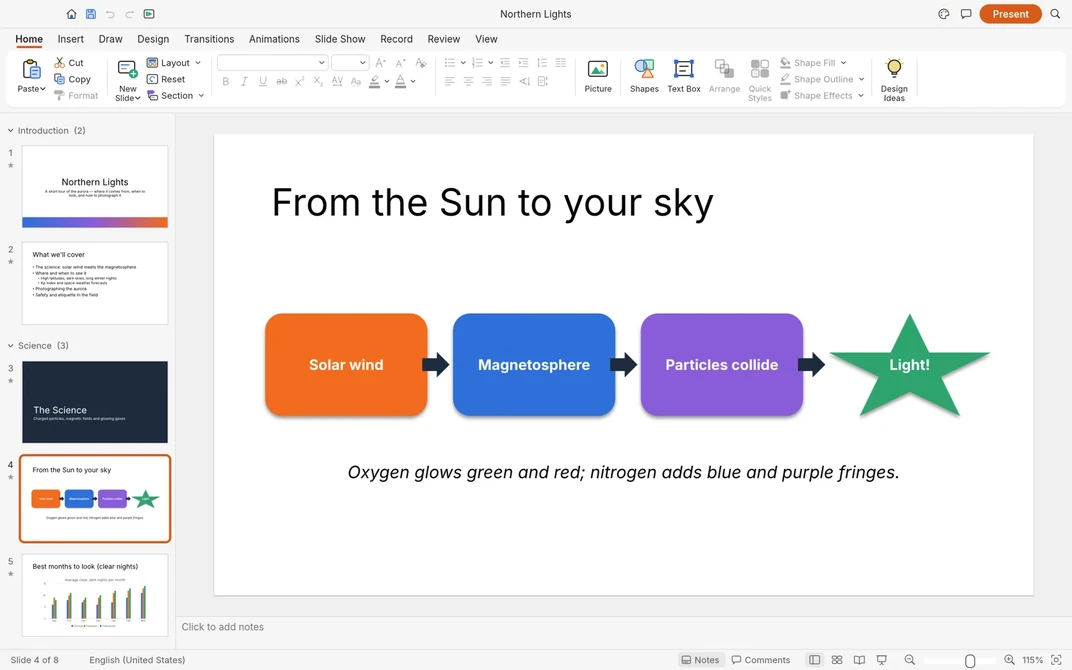
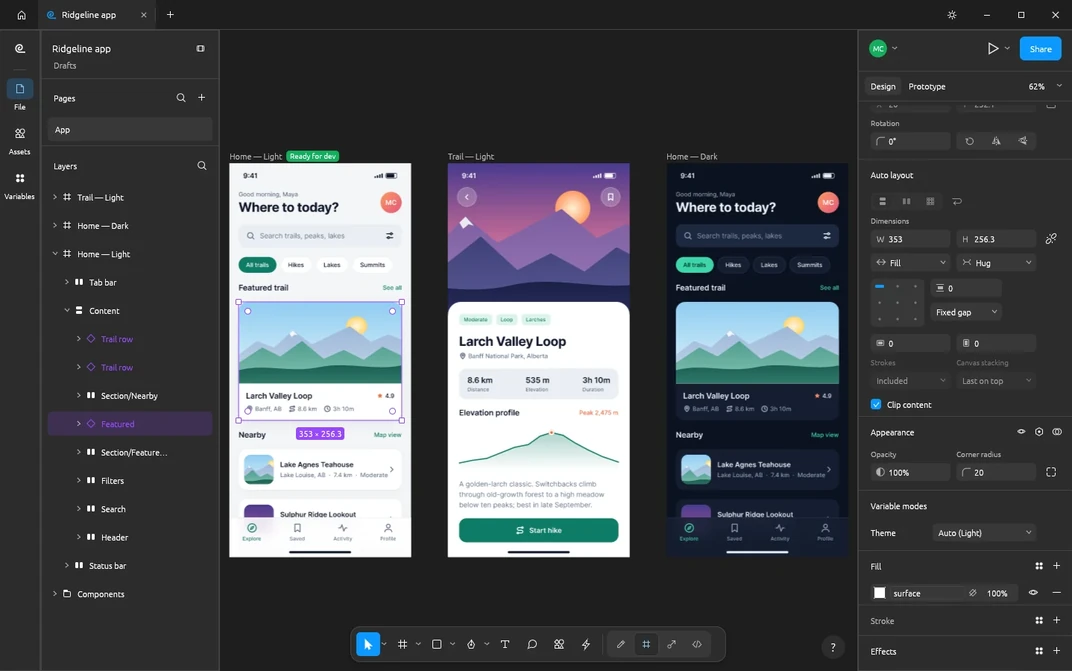
PhotoCraft: clone di Photoshop
Le app Craft qui sopra sono di ArtCraft: libere e open source, funzionano su Linux come AppImage. getartcraft.com
Alcuni programmi esistono ancora solo per Windows, tra cui software richiesto per i concorsi pubblici. Nel primo laboratorio con Nixorium ogni PC aveva due dischi: NixOS su uno, Windows sull’altro. Il menu di avvio li mostra entrambi, così Windows c’è nei giorni in cui serve.
L’altra preoccupazione frequente riguarda docenti e tecnici che hanno sempre usato solo Windows. Nel lavoro di tutti i giorni, ben poco di Nixorium ha l’aria di «Linux».
Il PC apre un desktop pronto, senza bisogno di accedere. Gli studenti usano il browser e le applicazioni della lezione.
Un desktop, un browser e la vista d’aula: tutti gli schermi degli studenti dalla cattedra, con i pulsanti per bloccarli, mostrare il tuo schermo, distribuire file e sospendere Internet. Nessun comando da imparare.
Il lavoro di tutti i giorni passa da un menu guidato: scegli i programmi, scegli i PC, conferma. Un riavvio cancella qualsiasi modifica fatta da uno studente, un aggiornamento del sistema si può annullare e, quando qualcosa si interrompe, il menu dice cosa fare dopo.
La prima installazione è la parte impegnativa: serve qualcuno che sappia avviare un PC da chiavetta USB e rispondere alle domande in un terminale. I file di configurazione si modificano solo per le personalizzazioni avanzate.
Serve l’approvazione del dirigente? Una sintesi da stampare per la scuola →