PC neu starten
Das Schülerkonto kehrt zur sauberen Vorlage zurück. Was ein Schüler verändert hat, ist nach dem Neustart weg.
Jeder Schüler-PC startet jedes Mal sauber, mit demselben Desktop und denselben Anwendungen an jedem Platz. Von Ihrem Pult aus sehen Sie die Bildschirme, pausieren das Internet und schalten den Raum ein und aus.
Zwölf Schüler-PCs bei der Arbeit. Internet aktiv.
Melden Sie sich mit Ihrem Lehrerkonto am Controller an und klicken Sie im Dock auf das Nixorium-Symbol. Die Klassenansicht öffnet sich mit allen Schülerbildschirmen. Sie kennt bereits alle PCs des Raums: Es gibt nichts zu installieren oder zu koppeln, und Administratorrechte sind nicht nötig.
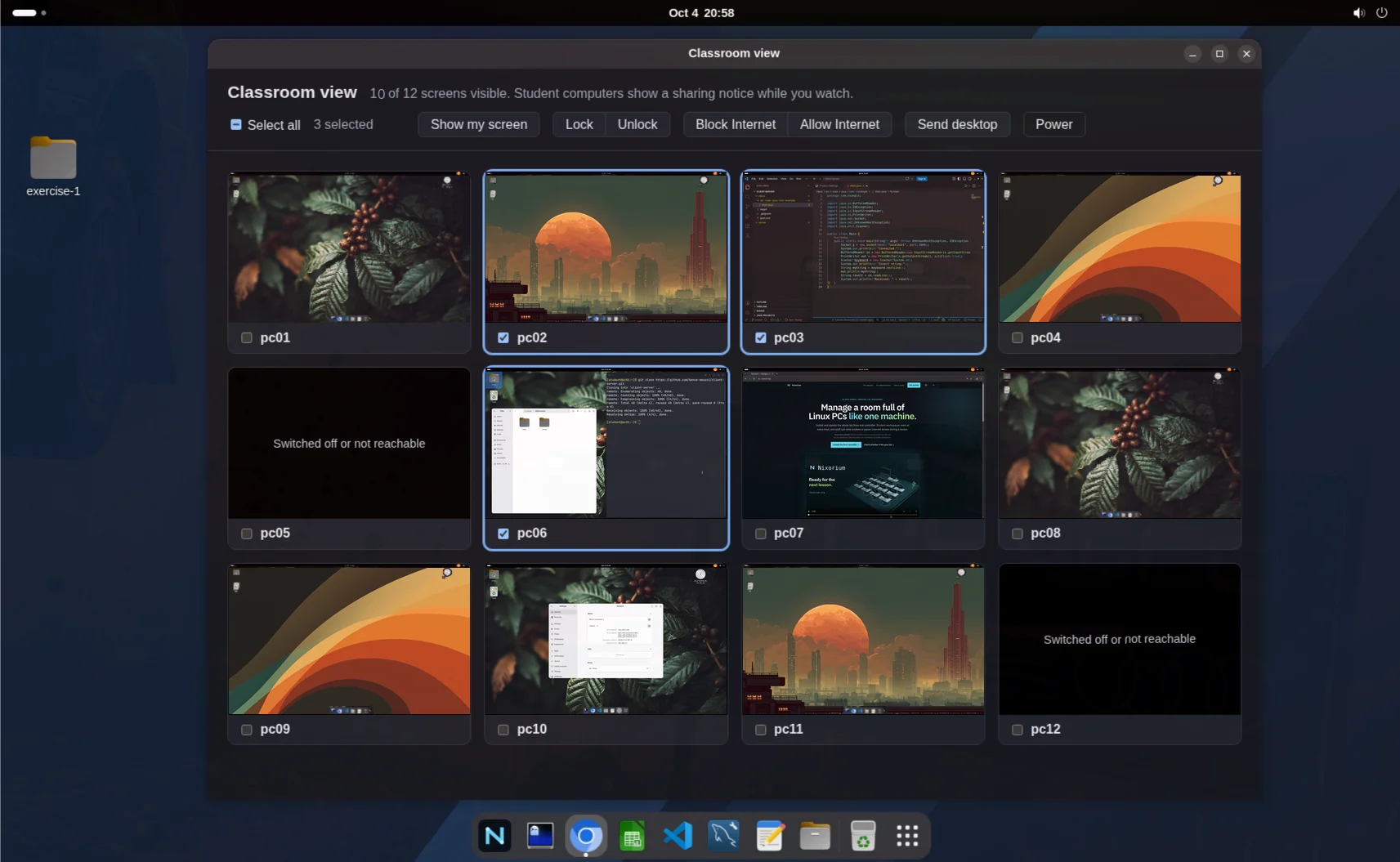
Sie sehen alle Schülerbildschirme auf einen Blick. Ein Klick öffnet einen davon im eigenen Fenster, groß oder im Vollbild.
Übernehmen Sie in diesem Fenster den PC mit Ihrer eigenen Maus und Tastatur und geben Sie ihn dann zurück. „Save screenshot“ speichert ein Bild vom Bildschirm dieses Schülers im Ordner Nixorium Ihres persönlichen Ordners.
Sperren Sie die ausgewählten Bildschirme mit „Eyes on the teacher“: Tastatur und Maus reagieren nicht mehr, bis Sie sie wieder freigeben.
„Message“ zeigt einen Text über den ausgewählten Bildschirmen, auch über einem gesperrten; er bleibt, bis die Schüler ihn schließen, für eine Dauer Ihrer Wahl oder bis Sie entsperren.
Zeigen Sie auf den ausgewählten PCs Ihren ganzen Bildschirm, ein Fenster oder einen Browser-Tab, während Sie erklären.
Wählen Sie eine Datei oder einen Ordner und verschicken Sie sie: Jeder ausgewählte Schüler bekommt eine Kopie auf seinen Desktop.
„Share files → Collect from students' desktops“ kopiert die Dateien von den Desktops der ausgewählten Schüler in Ihren persönlichen Ordner unter Nixorium, mit einem Ordner je PC.
Sperren Sie das Internet auf einzelnen PCs oder im ganzen Raum für eine Klassenarbeit und geben Sie es danach wieder frei. Jeder Bildschirm zeigt den tatsächlichen Internetstatus seines PCs.
„Switch on“ schaltet die ausgewählten PCs ein, die aus sind; Sie können sie auch neu starten oder am Ende des Tages den Raum herunterfahren. Nixorium warnt, bevor ein PC unterbrochen wird, an dem gerade gearbeitet wird. „Schedule“ schaltet den Raum zu den von Ihnen festgelegten Zeiten selbst ein und aus und fährt nie einen PC herunter, der gerade benutzt wird.
Während Sie zusehen, zeigt jeder Schüler-PC den Bildschirmfreigabe-Hinweis von GNOME, den die Schüler nicht ausblenden können. Die Bildschirme verlassen nie das Schulnetz. Beendet ein Schüler die Überwachung, zeigt seine Kachel „Monitoring stopped on this PC“, und der PC startet sie innerhalb von Sekunden von selbst neu.
Deshalb sieht der Raum in der ersten Stunde jedes Tages gleich aus, egal was am Vortag passiert ist.
Ohne Netzwerkstart und ohne Controller: Der PC ist ein normaler Computer.
Die vorherige Sitzung bleibt als Snapshot auf diesem PC, so lässt sich die Arbeit der letzten Stunden noch wiederherstellen.
Die Vorlage des Computerraums wird zum neuen Schülerordner: dieselben Anwendungen und Einstellungen an jedem Platz.
Das Schülerkonto öffnet sich automatisch ohne Administratorrechte. Der PC ist bereit für den Unterricht.
Das Schülerkonto kehrt zur sauberen Vorlage zurück. Was ein Schüler verändert hat, ist nach dem Neustart weg.
Melden Sie sich auf diesem PC mit Ihrem Lehrerkonto an und öffnen Sie Snapshots in der Seitenleiste der Dateiverwaltung: Dort liegen die letzten fünf Sitzungen. Snapshots sind keine Sicherungen.
Das Zurücksetzen leert den Schülerordner. Git, ein Schullaufwerk oder Google Drive eignen sich dafür; Nixorium richtet sie aber nicht ein.
Der Techniker wählt die Softwareprofile des Computerraums. Diese Anwendungen bringen sie mit; alles Weitere aus der NixOS-Paketsammlung lässt sich für alle PCs, eine Gruppe oder einen einzelnen Platz ergänzen.
Mit dem Programmierprofil hat jeder PC außerdem einen eigenen Webserver mit PHP und eine MySQL-Datenbank für Übungen, die bei jedem Start geleert wird.
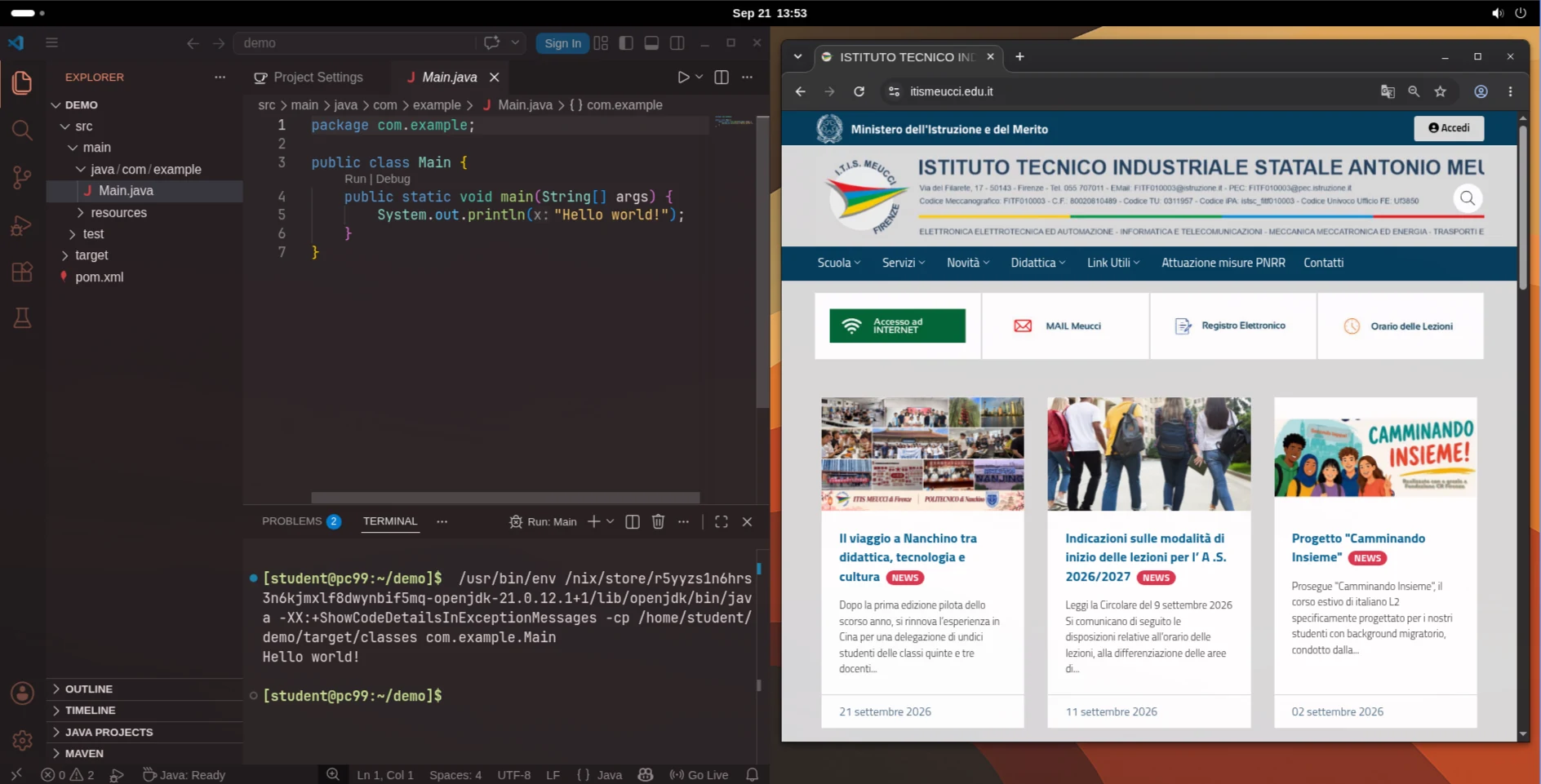
Die Anwendungen laufen auf dem PC selbst, der Unterricht hängt also nicht vom Netzwerk ab. An welchem Platz ein Schüler auch sitzt: Dock, Browser und die Werkzeuge für den Unterricht sind immer an derselben Stelle.
Software ergänzen, den Schülerdesktop ändern, einen PC neu installieren, Sicherungen und Updates: Das sind gelegentliche Aufgaben für das Administratorkonto.