Gestione open source dei laboratori informatici

Gestisci un intero laboratorio come se fosse un solo computer.

Installa, aggiorna e gestisci tutti i PC degli studenti attraverso la rete locale, dalla cattedra. Ogni PC riparte pulito a ogni avvio. Gratuito e open source.

Basato su NixOS. I PC degli studenti non hanno bisogno di una propria connessione a Internet.

Nixorium in un minutoIl PC del docente diventa il controller del laboratorio, un’unica configurazione raggiunge ogni PC, ogni PC esegue le applicazioni in locale e l’aula è pronta per la lezione successiva.
Per docenti e tecnici di laboratorio

Due ruoli, un controller.

I docenti usano l’aula; il tecnico la modifica solo quando serve. Ognuno ha il proprio account.

Per i docenti · a ogni lezione

Ogni PC pronto per la lezione.

  • Lo stesso desktop pulito e le stesse applicazioni su ogni postazione, a ogni avvio.
  • Un riavvio ripristina l’ambiente di lavoro preparato.
  • Dalla cattedra vedi gli schermi, sospendi Internet e accendi e spegni l’aula.
Per i docenti →
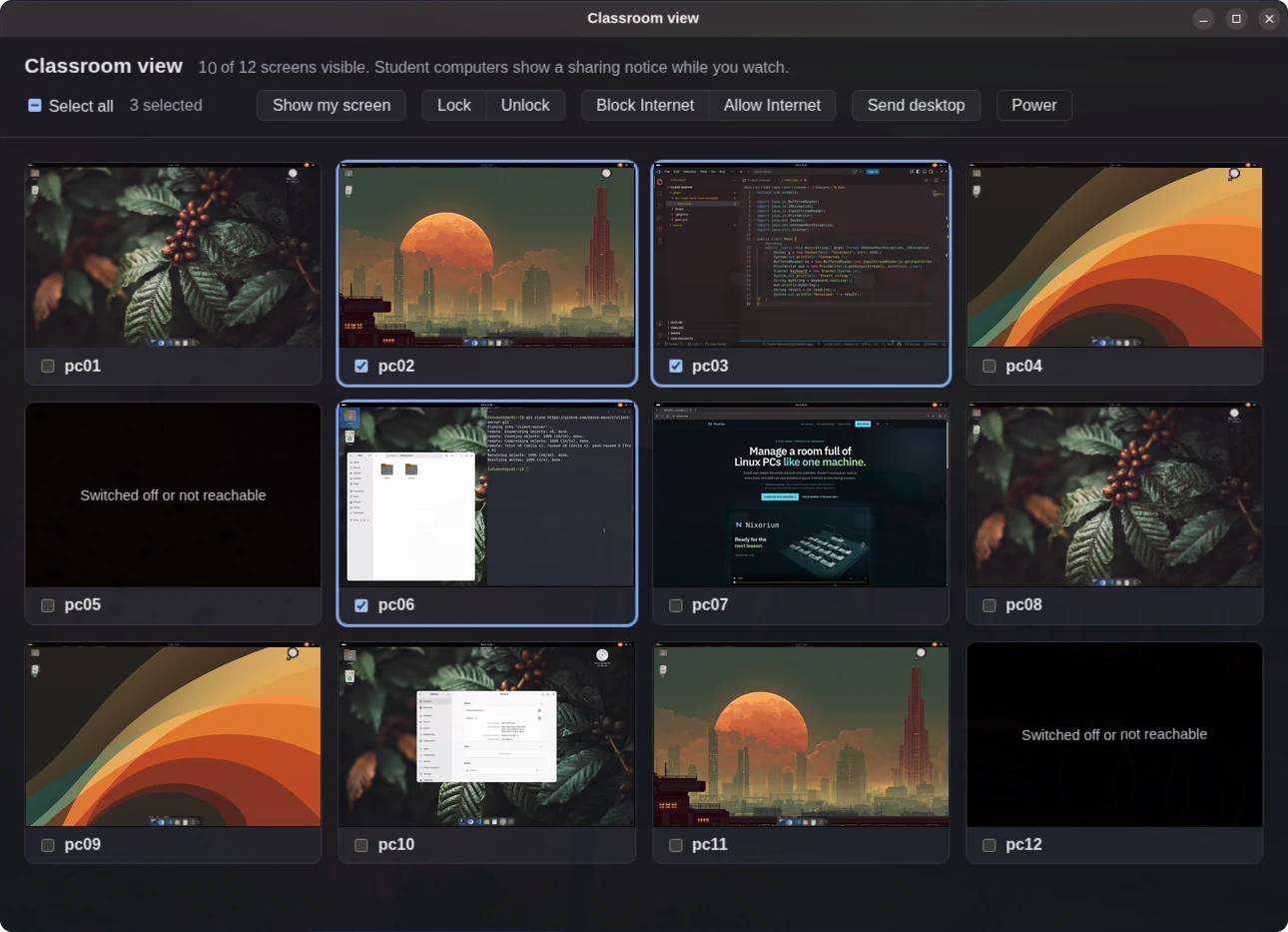
La vista d’aula sul controller: una griglia di dodici PC degli studenti. Dieci mostrano il proprio schermo, tra cui VS Code, un terminale, un browser e il desktop; pc05 e pc12 sono spenti. pc02, pc03 e pc06 sono selezionati e la barra degli strumenti offre Show my screen, Lock, Unlock, Block Internet, Allow Internet, Send desktop e Power. Le versioni attuali aggiungono Message alla barra, sostituiscono Send desktop con Share files (Send a folder…, Send a file… e Collect from students' desktops) e aggiungono Switch on e Schedule in Power.

Per i tecnici · quando il laboratorio cambia

Una configurazione per tutta l’aula.

  • Aggiungi un programma o modifica il desktop una volta sola; aggiorna un PC, un gruppo o tutti.
  • Installa dalla rete, insieme al DHCP della scuola; i PC degli studenti non hanno bisogno di Internet.
  • Ogni aggiornamento si controlla prima e si può annullare; se qualcosa va storto, sai sempre cosa fare dopo.
Per i tecnici →
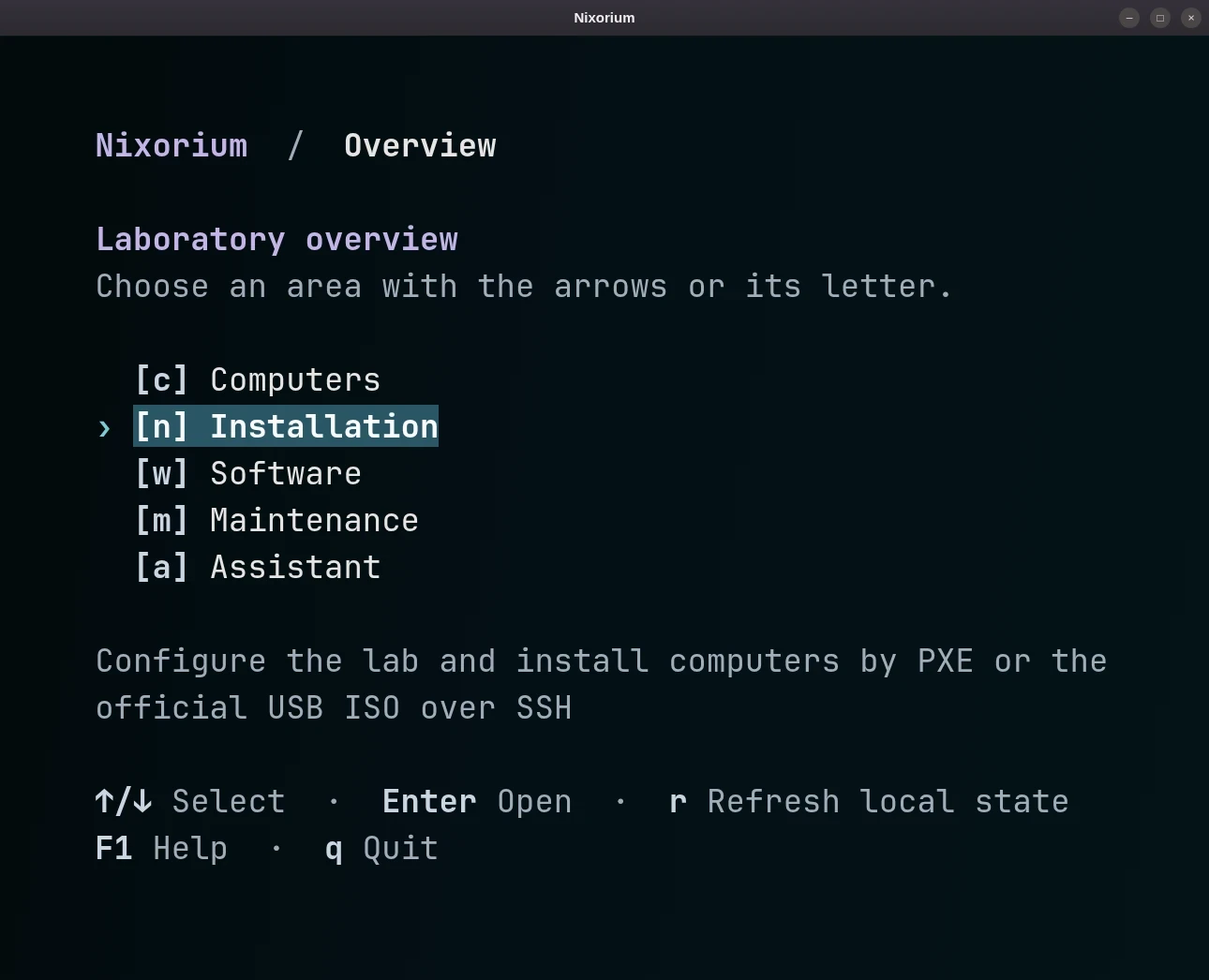
Il menu dell’amministratore di Nixorium in un terminale: la schermata Laboratory overview con le aree Computers, Installation, Software, Maintenance e Assistant.
Perché adesso

Perché i laboratori guardano a Linux proprio adesso.

Tre cose sono cambiate per chi oggi ha un laboratorio Windows.

Hardware

Windows 10 non è più supportato.

Il supporto è finito a ottobre 2025. I PC che non possono passare a Windows 11 possono restare in servizio: a Nixorium basta un PC a 64 bit con UEFI.

Quali PC possono restare in servizio →
Costi

Nessuna licenza da pagare.

Nixorium, NixOS e le applicazioni dei profili software sono liberi e open source, compresi la vista d’aula e il ripristino a ogni avvio.

Cosa è gratuito →
Windows

Windows resta su un secondo disco.

Tieni Windows su un disco tutto suo per le lezioni che ne hanno ancora bisogno. Il PC avvia Nixorium, a meno che qualcuno non scelga Windows dal menu di avvio.

Come funziona il secondo disco →
Da dove nasce

Nato in un laboratorio scolastico. Pensato per il tuo.

Nixorium è nato nel 2024 nel laboratorio di una scuola italiana, dove i PC degli studenti potevano uscire su Internet solo dopo l’autenticazione sulla rete della scuola: installazione e aggiornamenti dovevano quindi funzionare dall’interno dell’aula. Lo mantiene un docente che insegna da 25 anni nei laboratori informatici delle scuole di Firenze.

Leggi come è nato →
30
PC degli studenti nel primo laboratorio
~1 ora
reinstallazione osservata di quel primo laboratorio
1
controller che prepara e distribuisce i sistemi
LAN
installazione e aggiornamenti senza Internet sui PC degli studenti

Il tempo di reinstallazione è un’osservazione storica, non un test di prestazioni né una garanzia.
Pro e contro

Nixorium fa per il tuo laboratorio?

Probabilmente fa per te se

  • Ti occupi di un’aula di PC e puoi installarci Linux.
  • Controller e PC sono sulla stessa rete locale e i PC possono avviarsi dalla rete o da chiavetta USB.
  • Non vuoi più clonare i dischi ogni estate.
  • I PC degli studenti hanno poco o nessun accesso diretto a Internet.

Probabilmente non fa per te se

  • Le lezioni dipendono ogni giorno, non solo ogni tanto, da programmi che esistono solo per Windows.
  • Non puoi cambiare il sistema operativo dei PC, oppure la rete della scuola non permette ai PC di comunicare tra loro.
  • Devi gestire anche PC con Windows o macOS.
  • Vuoi un’installazione senza nessuno alla tastiera: davanti a ogni PC qualcuno deve confermare il disco.
Per iniziare

Comincia da un PC, non da tutta l’aula.

Scegli un PC di riserva, o quello del docente, come controller. Installalo e prova prima un PC degli studenti.

Scrivici del tuo laboratorio: ti rispondiamo con cosa controllare prima della prima installazione e come partire con due PC.