Redémarrer le PC
Le compte élève revient au modèle propre. Rien de ce qu’un élève a modifié ne survit au redémarrage.
Chaque PC d’élève repart à zéro à chaque démarrage, avec le même bureau et les mêmes applications sur tous les postes. Depuis votre poste, vous voyez les écrans, suspendez Internet, allumez et éteignez la salle.
Douze PC d’élèves au travail. Internet actif.
Connectez-vous au contrôleur avec votre compte enseignant et cliquez sur l’icône Nixorium dans le dock. La vue de classe s’ouvre avec l’écran de chaque élève. Tous les PC de la salle y sont déjà configurés : rien à installer ni à appairer, et aucun accès administrateur nécessaire.
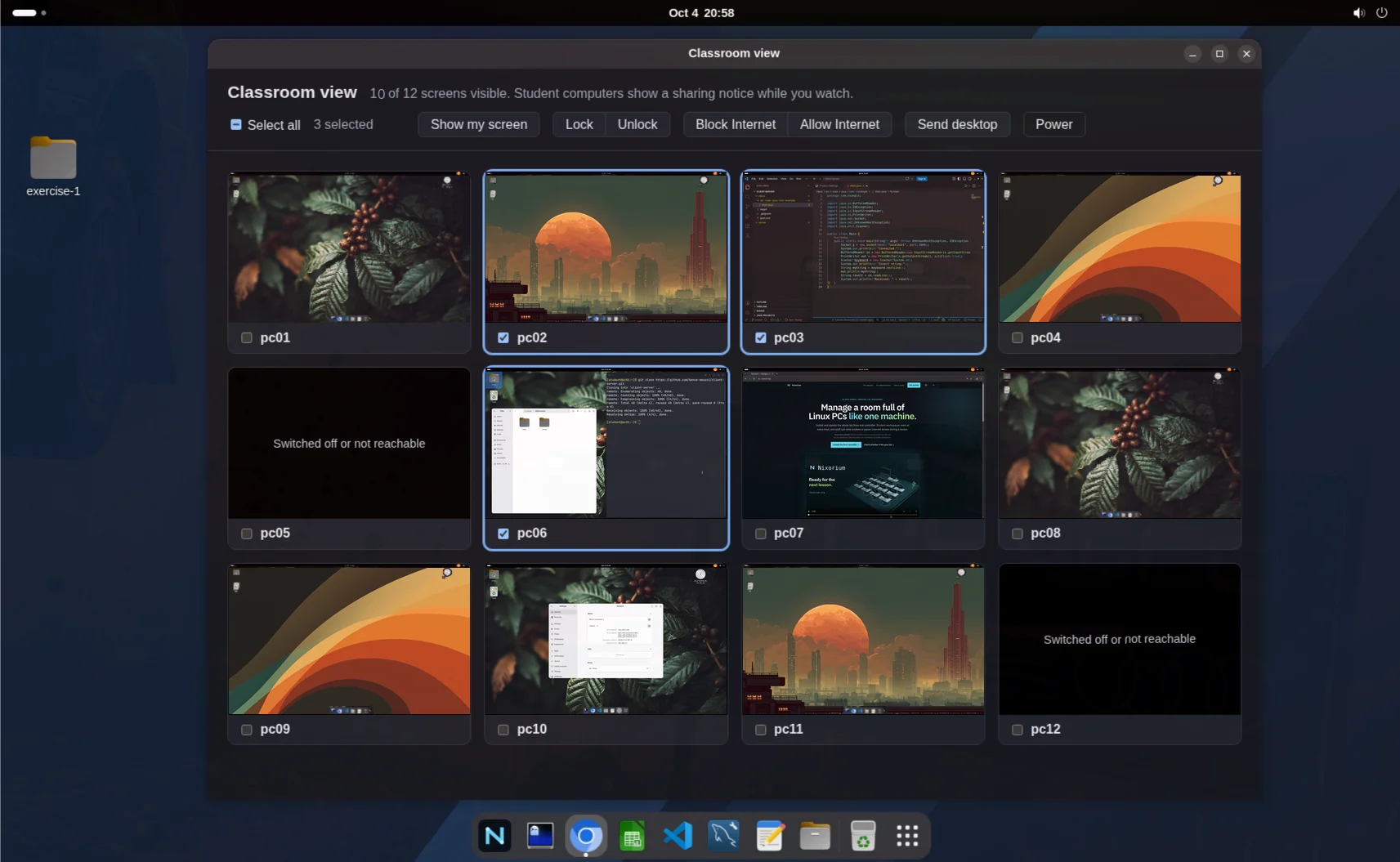
Voyez d’un coup d’œil l’écran de chaque élève. Cliquez sur l’un d’eux pour l’ouvrir dans sa propre fenêtre, agrandi ou en plein écran.
Dans cette fenêtre, prenez la main sur le PC avec votre souris et votre clavier, puis rendez-la. « Save screenshot » enregistre une capture de l’écran de cet élève dans le dossier Nixorium de votre dossier personnel.
Verrouillez les écrans sélectionnés avec « Eyes on the teacher » : clavier et souris sont bloqués jusqu’au déverrouillage.
« Message » affiche un texte sur les écrans sélectionnés, même au-dessus d’un écran verrouillé ; il reste jusqu’à ce que les élèves le ferment, pendant la durée que vous choisissez ou jusqu’au déverrouillage.
Affichez sur les PC sélectionnés tout votre écran, une fenêtre ou un onglet du navigateur pendant vos explications.
Choisissez un fichier ou un dossier et envoyez-le : une copie arrive sur le bureau de chaque élève sélectionné.
« Share files → Collect from students' desktops » copie les fichiers des bureaux des élèves sélectionnés dans le dossier Nixorium de votre dossier personnel, avec un dossier par PC.
Coupez Internet sur quelques PC ou sur toute la salle pendant un contrôle, puis rétablissez-le. Chaque écran affiche l’état réel de l’accès à Internet de son PC.
« Switch on » allume les PC sélectionnés qui sont éteints ; vous pouvez aussi les redémarrer ou éteindre la salle en fin de journée. Nixorium prévient avant d’interrompre un PC en cours d’utilisation. « Schedule » allume et éteint la salle automatiquement aux heures que vous fixez, sans jamais éteindre un PC en cours d’utilisation.
Pendant que vous regardez, chaque PC d’élève affiche l’avertissement de partage d’écran de GNOME, que les élèves ne peuvent pas masquer. Les écrans ne quittent jamais le réseau de l’établissement. Si un élève arrête la surveillance, la vignette affiche « Monitoring stopped on this PC » et le PC la relance tout seul en quelques secondes.
Voilà pourquoi la salle est la même au premier cours de la journée, quoi qu’il se soit passé la veille.
Ni démarrage réseau ni contrôleur : le PC est un ordinateur comme un autre.
La session précédente est conservée sur ce PC sous forme d’instantané : le travail récent reste récupérable.
Le modèle de la salle devient le dossier de l’élève : mêmes applications et mêmes réglages sur chaque poste.
Le compte élève s’ouvre tout seul, sans droits d’administrateur. Le PC est prêt pour le cours.
Le compte élève revient au modèle propre. Rien de ce qu’un élève a modifié ne survit au redémarrage.
Connectez-vous à ce PC avec votre compte enseignant et ouvrez Snapshots dans la barre latérale de Fichiers : les cinq dernières sessions s’y trouvent. Les instantanés ne sont pas des sauvegardes.
La remise à zéro efface le dossier élève. Git, un lecteur réseau de l’établissement ou Google Drive conviennent bien pour cela ; Nixorium ne les configure pas.
Le technicien choisit les profils logiciels de la salle. Voici les applications qu’ils contiennent ; toute autre application de la collection de paquets NixOS peut être ajoutée sur tous les PC, sur un groupe ou sur un seul poste.
Avec le profil Programmation, chaque PC dispose aussi de son propre serveur web avec PHP et d’une base de données MySQL pour les exercices, vidée à chaque démarrage.
Les applications tournent sur le PC lui-même : le cours ne dépend pas du réseau. Quel que soit le poste où l’élève s’installe, le dock, le navigateur et les outils du cours sont au même endroit.
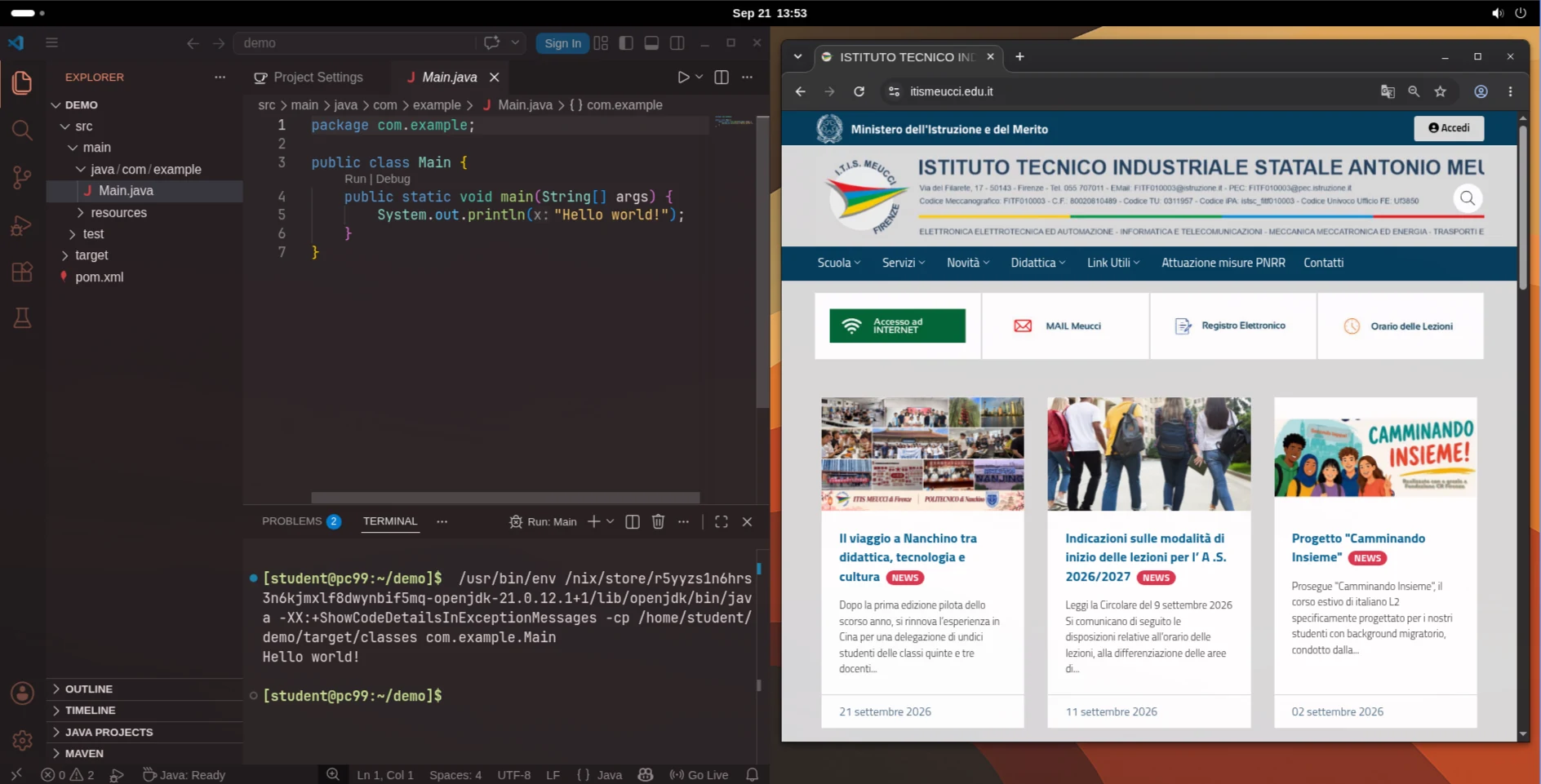
Ajouter des logiciels, modifier le bureau des élèves, réinstaller un PC, faire les sauvegardes et les mises à jour : ce sont des tâches ponctuelles du compte administrateur.