Gestion libre de salles informatiques

Pilotez toute une salle informatique comme si c’était un seul ordinateur.

Installez, mettez à jour et pilotez tous les PC des élèves par le réseau local, depuis le bureau de l’enseignant. Chaque démarrage repart d’un bureau propre. Gratuit et open source.

Basé sur NixOS. Les PC des élèves n’ont pas besoin de leur propre accès à Internet.

Nixorium en une minuteLe PC de l’enseignant devient le contrôleur de la salle, une seule configuration arrive sur tous les PC, chacun exécute ses applications en local, et la salle est prête pour le cours suivant.
Pour les enseignants et techniciens

Deux rôles, un contrôleur.

Les enseignants utilisent la salle ; le technicien ne la modifie qu’en cas de besoin. Chacun a son propre compte.

Pour les enseignants · chaque cours

Chaque PC prêt pour le cours.

  • Le même bureau propre et les mêmes applications sur chaque poste, à chaque démarrage.
  • Un redémarrage restaure l’espace de travail préparé.
  • Voyez les écrans, suspendez Internet, allumez et éteignez la salle depuis votre poste.
Pour les enseignants →
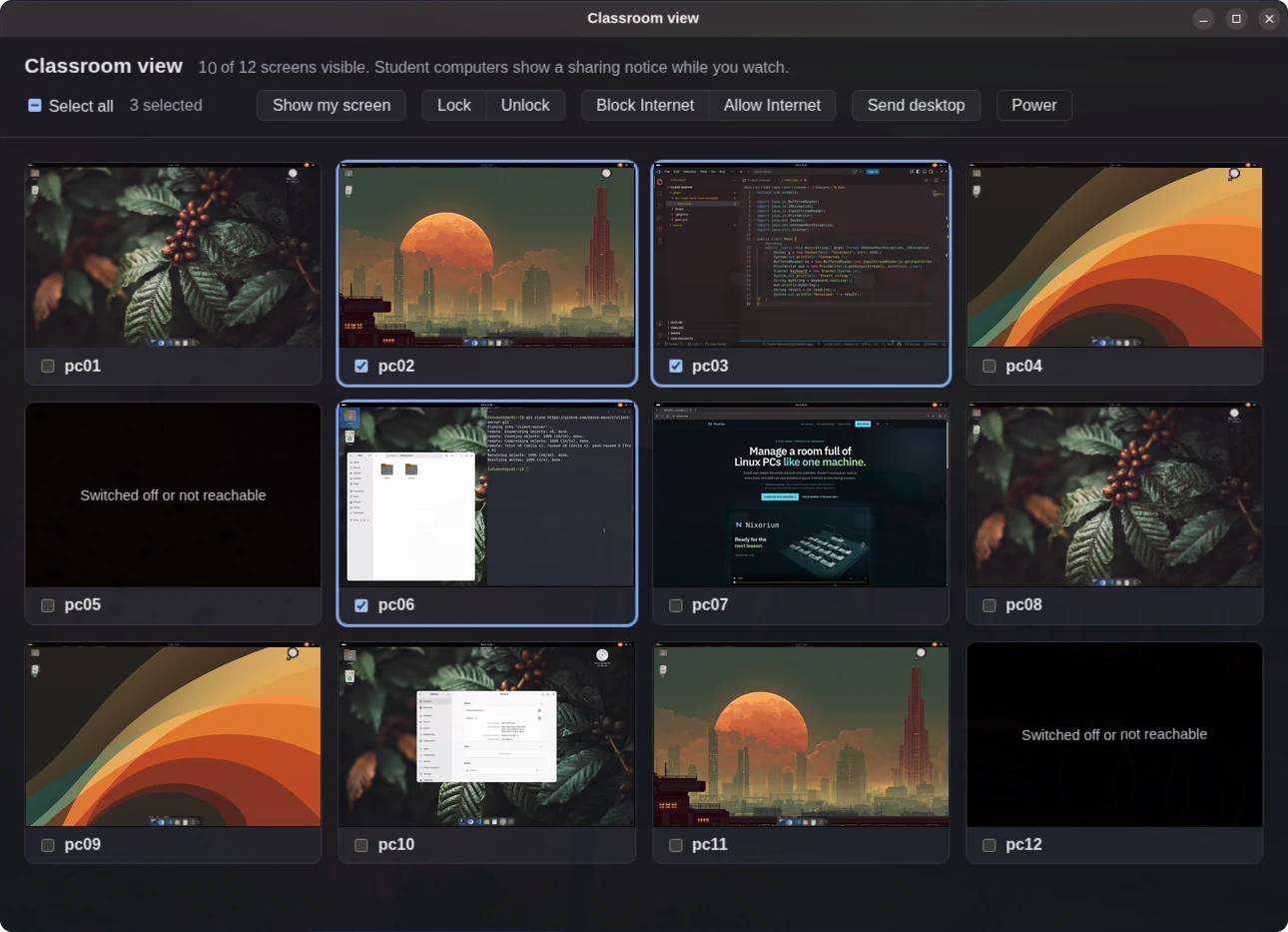
La vue de classe sur le contrôleur : une grille de douze PC d’élèves. Dix affichent leur écran, dont VS Code, un terminal, un navigateur et le bureau ; pc05 et pc12 sont éteints. pc02, pc03 et pc06 sont sélectionnés et la barre propose Show my screen, Lock, Unlock, Block Internet, Allow Internet, Send desktop et Power. Les versions actuelles ajoutent Message à la barre, remplacent Send desktop par Share files (Send a folder…, Send a file… et Collect from students' desktops) et ajoutent Switch on et Schedule dans Power.

Pour les techniciens · quand la salle change

Une configuration pour toute la salle.

  • Ajoutez un logiciel ou modifiez le bureau une seule fois ; mettez à jour un PC, un groupe ou toute la salle.
  • Installation par le réseau à côté du DHCP de l’établissement, sans Internet sur les PC des élèves.
  • Chaque mise à jour est vérifiée et réversible, et le menu indique quoi faire en cas de problème.
Pour les administrateurs →
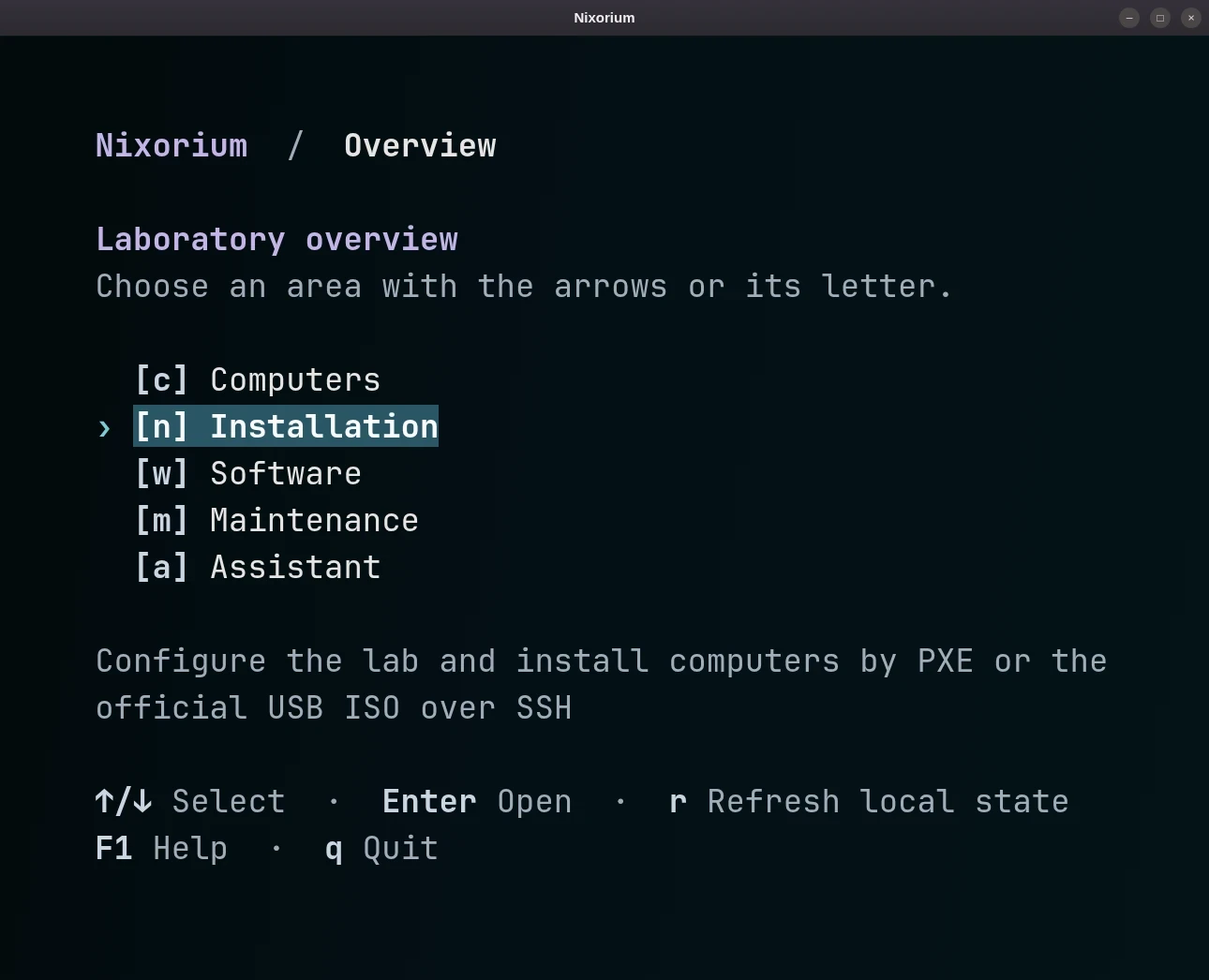
Le menu administrateur de Nixorium dans un terminal : la vue d’ensemble de la salle avec les zones Computers, Installation, Software, Maintenance et Assistant.
Pourquoi maintenant

Pourquoi les salles informatiques passent à Linux maintenant.

Trois choses ont changé pour les salles qui tournent sous Windows.

Matériel

Windows 10 n’est plus pris en charge.

Le support a pris fin en octobre 2025. Les PC qui ne peuvent pas passer à Windows 11 peuvent rester en service : Nixorium n’exige qu’un PC 64 bits avec UEFI.

Voir quels PC peuvent rester en service →
Coûts

Aucune licence à acheter.

Nixorium, NixOS et les applications des profils logiciels sont libres et gratuits, y compris la vue de classe et la remise à zéro à chaque démarrage.

Voir ce qui est gratuit →
Windows

Windows reste sur un second disque.

Gardez Windows sur son propre disque pour les cours qui en ont encore besoin. Le PC démarre Nixorium, sauf si quelqu’un choisit Windows dans le menu de démarrage.

Comment fonctionne le second disque →
D’où il vient

Né dans une salle informatique. Conçu pour la vôtre.

Nixorium est né en 2024 dans une salle informatique d’un lycée italien, où les PC des élèves n’accédaient à Internet qu’après connexion au réseau de l’établissement : l’installation et les mises à jour devaient donc fonctionner depuis la salle. Il est maintenu par un enseignant qui enseigne depuis 25 ans dans des salles informatiques à Florence.

Lire comment tout a commencé →
30
PC d’élèves dans la première salle
~1 h
réinstallation observée de cette première salle
1
contrôleur préparant et distribuant les systèmes
LAN
installation et mises à jour sans Internet sur les clients

Le temps de réinstallation est un constat ponctuel, ni une mesure de performance ni une garantie.
Pour qui ?

Nixorium convient-il à votre salle ?

Probablement adapté si

  • Vous vous occupez d’une salle de PC et pouvez y installer Linux.
  • Le contrôleur et les PC sont sur le même réseau local, et les PC peuvent démarrer par le réseau ou sur une clé USB.
  • Vous en avez assez de cloner les disques chaque été.
  • Les PC des élèves n’ont pas ou peu d’accès propre à Internet.

Probablement inadapté si

  • Les cours dépendent chaque jour de logiciels qui n’existent que sous Windows, pas seulement de temps en temps.
  • Vous ne pouvez pas changer le système d’exploitation des PC, ou le réseau de l’établissement les empêche de communiquer entre eux.
  • Vous devez aussi gérer des PC sous Windows ou macOS.
  • Vous voulez une installation sans personne au clavier : une personne doit confirmer le disque sur chaque PC.
Bien démarrer

Commencez par un PC, pas par toute la salle.

Choisissez un PC de réserve, ou celui de l’enseignant, comme contrôleur. Installez-le et vérifiez d’abord un client.

Écrivez-nous au sujet de votre salle : nous vous répondons avec ce qu’il faut vérifier avant la première installation et comment démarrer avec deux PC.