Open-Source-Verwaltung für Computerräume

Steuern Sie einen ganzen Computerraum wie einen einzigen Computer.

Installieren, aktualisieren und steuern Sie alle Schüler-PCs über das lokale Netz, vom Lehrerpult aus. Jeder Start ist ein sauberer Neuanfang. Kostenlos und Open Source.

Basiert auf NixOS. Die Schüler-PCs brauchen keinen eigenen Internetzugang.

Nixorium in einer MinuteDer Lehrer-PC wird zum Controller, eine Konfiguration erreicht alle PCs, jeder PC führt seine Anwendungen lokal aus, und der Raum ist bereit für die nächste Stunde.
Für Lehrkräfte und Techniker

Zwei Rollen, ein Controller.

Lehrkräfte nutzen den Raum; der Techniker ändert ihn nur bei Bedarf. Jeder hat ein eigenes Konto.

Für Lehrkräfte · in jeder Stunde

Jeder PC bereit für den Unterricht.

  • Derselbe saubere Desktop und dieselben Anwendungen an jedem Platz, bei jedem Start.
  • Ein Neustart stellt die vorbereitete Arbeitsumgebung wieder her.
  • Bildschirme ansehen, Internet pausieren und den Raum vom Lehrerpult aus ein- und ausschalten.
Für Lehrkräfte →
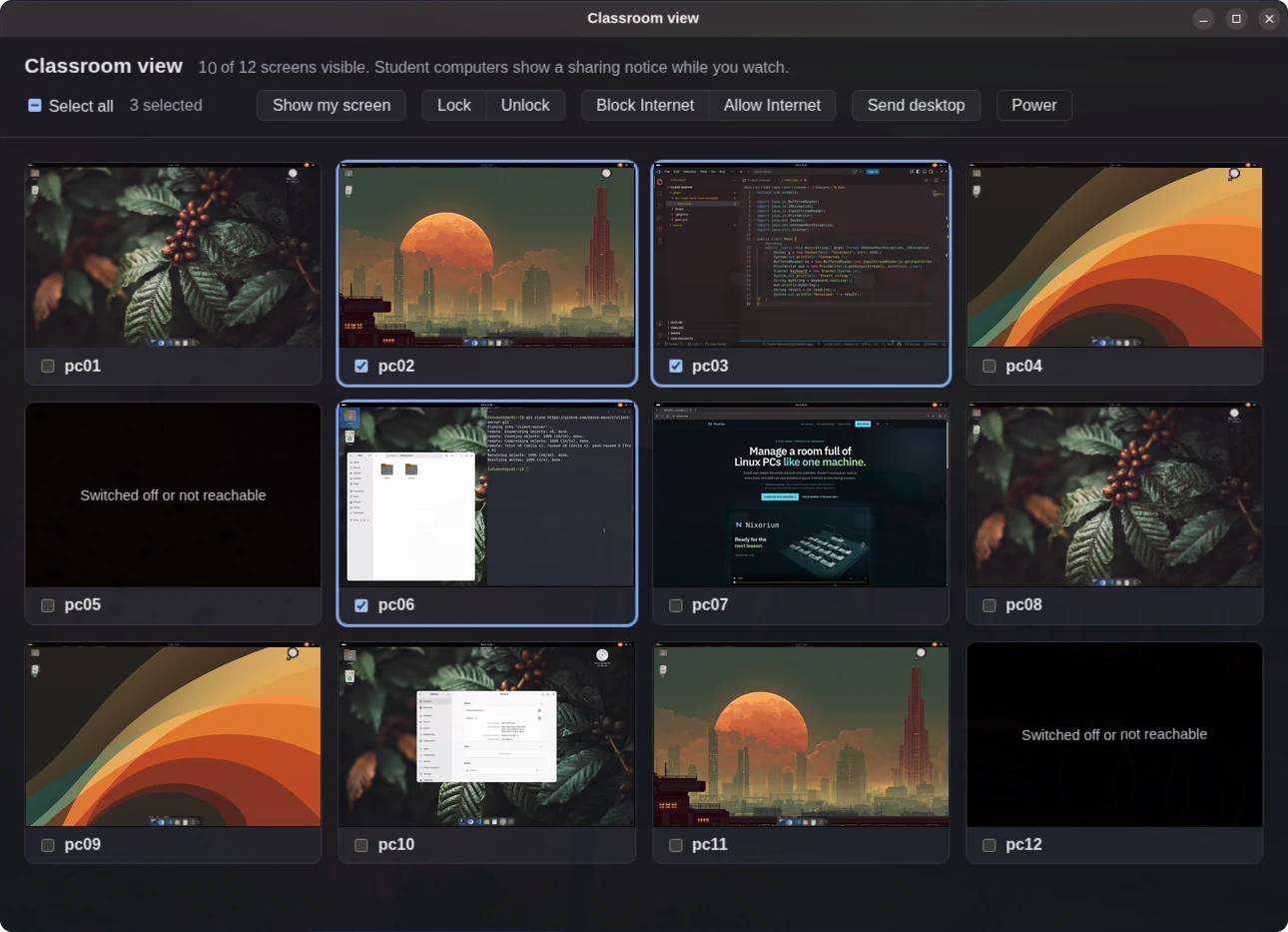
Die Klassenansicht am Controller: ein Raster aus zwölf Schüler-PCs. Zehn zeigen ihren Bildschirm, darunter VS Code, ein Terminal, einen Browser und den Desktop; pc05 und pc12 sind ausgeschaltet. pc02, pc03 und pc06 sind ausgewählt, die Werkzeugleiste bietet Show my screen, Lock, Unlock, Block Internet, Allow Internet, Send desktop und Power. Aktuelle Versionen ergänzen in der Leiste Message, ersetzen Send desktop durch Share files (Send a folder…, Send a file… und Collect from students' desktops) und ergänzen unter Power Switch on und Schedule.

Für Techniker · bei Änderungen im Computerraum

Eine Konfiguration für den ganzen Raum.

  • Einmal Software ergänzen oder den Desktop ändern, dann einen PC, eine Gruppe oder alle aktualisieren.
  • Über das Netzwerk installieren, neben dem DHCP der Schule; die Schüler-PCs brauchen kein Internet.
  • Jedes Update wird geprüft und lässt sich rückgängig machen; geht etwas schief, zeigt Nixorium den nächsten Schritt.
Für Administratoren →
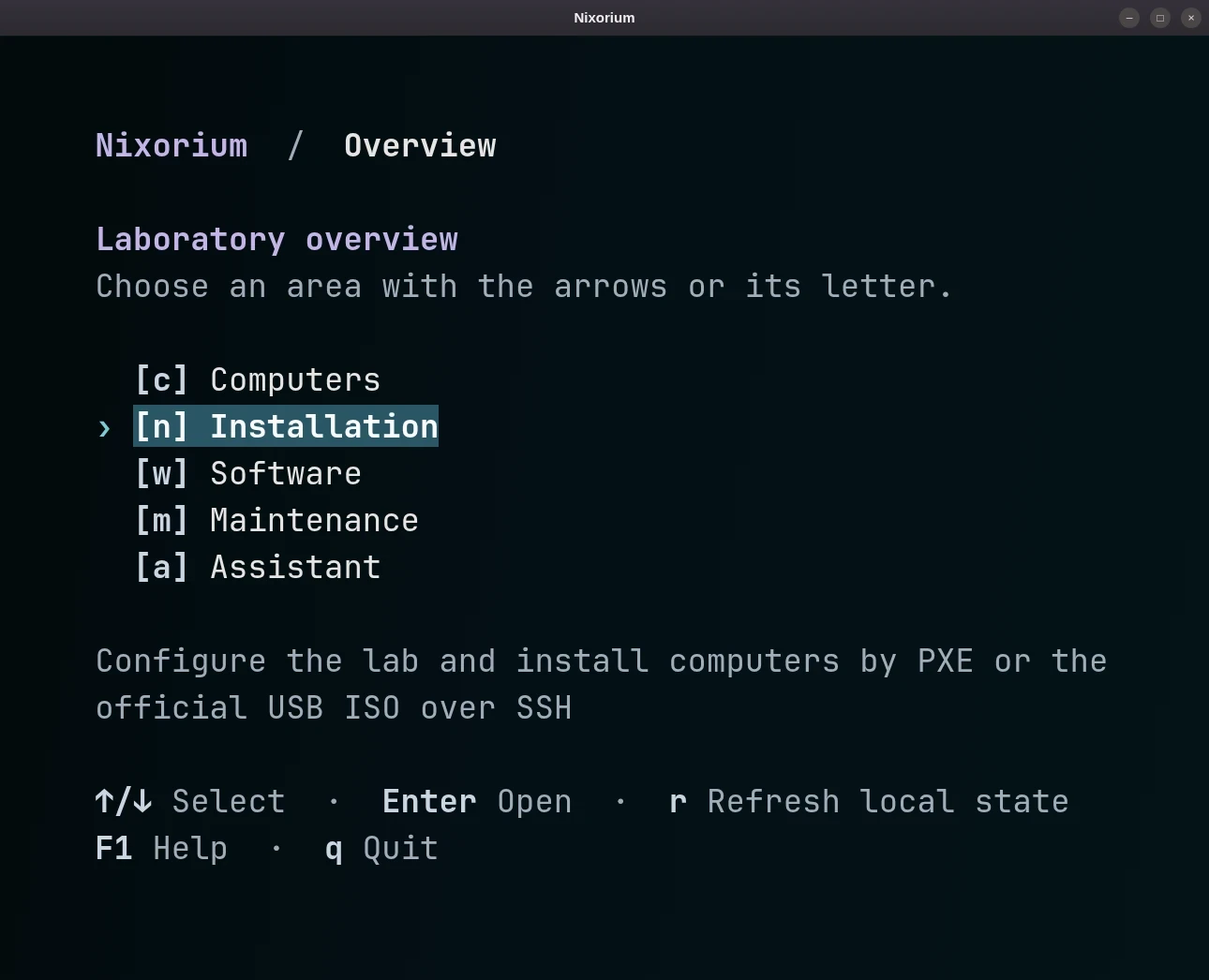
Das Nixorium-Administratormenü in einem Terminal: Laboratory overview mit den Bereichen Computers, Installation, Software, Maintenance und Assistant.
Warum jetzt

Warum sich Computerräume jetzt Linux ansehen.

Drei Dinge haben sich für Computerräume mit Windows geändert.

Hardware

Windows 10 wird nicht mehr unterstützt.

Der Support endete im Oktober 2025. PCs, die nicht auf Windows 11 wechseln können, bleiben im Einsatz: Nixorium braucht nur einen 64-Bit-PC mit UEFI.

Welche PCs weiter genutzt werden können →
Kosten

Keine Lizenzen nötig.

Nixorium, NixOS und die Anwendungen der Softwareprofile sind kostenlos und Open Source – auch die Klassenansicht und das Zurücksetzen bei jedem Start.

Was kostenlos ist →
Windows

Windows bleibt auf einer zweiten Festplatte.

Behalten Sie Windows auf einer eigenen Festplatte für den Unterricht, der es noch braucht. Der PC startet Nixorium, außer jemand wählt im Bootmenü Windows.

So funktioniert die zweite Festplatte →
Woher es kommt

Im Computerraum einer Schule entstanden. Für Ihren gebaut.

Nixorium entstand 2024 im Computerraum einer italienischen Schule, in dem die Schüler-PCs erst nach der Anmeldung am Schulnetz ins Internet kamen; Installation und Updates mussten deshalb aus dem Raum selbst funktionieren. Gepflegt wird es von einem Lehrer, der seit 25 Jahren in Computerräumen an Schulen in Florenz unterrichtet.

Nachlesen, wie es begann →
30
Schüler-PCs im ersten Computerraum
~1 Std.
beobachtete Neuinstallation dieses ersten Computerraums
1
Controller zum Vorbereiten und Bereitstellen der Systeme
LAN
Installation und Updates ohne Internet auf den Schüler-PCs

Die Dauer der Neuinstallation ist ein historischer Beobachtungswert, keine Leistungsmessung und keine Garantie.
Eignung prüfen

Passt Nixorium zu Ihrem Computerraum?

Wahrscheinlich geeignet, wenn

  • Sie betreuen einen Raum mit PCs und dürfen Linux darauf installieren.
  • Controller und PCs sind im selben lokalen Netzwerk, und die PCs können über das Netzwerk oder per USB starten.
  • Sie haben es satt, jeden Sommer Festplatten zu klonen.
  • Die Schüler-PCs haben wenig oder gar keinen eigenen Internetzugang.

Wahrscheinlich ungeeignet, wenn

  • Der Unterricht braucht täglich Software, die nur unter Windows läuft, nicht nur ab und zu.
  • Sie dürfen das Betriebssystem der PCs nicht ändern, oder das Schulnetz verhindert, dass sie sich gegenseitig erreichen.
  • Sie müssen auch Windows- oder macOS-PCs verwalten.
  • Sie möchten eine Installation ohne jemanden an der Tastatur: An jedem PC muss jemand die Festplatte bestätigen.
Erste Schritte

Erst ein PC, dann der ganze Raum.

Wählen Sie einen freien PC oder den Lehrer-PC als Controller. Installieren Sie ihn und prüfen Sie zuerst einen Client.

Schreiben Sie uns über Ihren Computerraum: Wir antworten Ihnen mit dem, was vor der ersten Installation zu prüfen ist, und wie Sie mit zwei PCs beginnen.