Gestión de aulas de informática de código abierto

Gestiona un aula de informática entera como si fuera un solo ordenador.

Instala, actualiza y gestiona todos los PC del alumnado por la red local, desde la mesa del profesor. Cada arranque parte de cero. Gratuito y de código abierto.

Basado en NixOS. Los PC del alumnado no necesitan conexión propia a Internet.

Nixorium en un minutoEl PC del profesor se convierte en controlador; una configuración llega a todos los PC, cada uno ejecuta sus aplicaciones localmente y el aula queda lista para la siguiente clase.
Para docentes y técnicos

Dos funciones, un controlador.

Los docentes usan el aula; el técnico la modifica solo cuando hace falta. Cada uno tiene su cuenta.

Para docentes · cada clase

Todos los PC listos para la clase.

  • El mismo escritorio limpio y las mismas aplicaciones en cada puesto, en cada arranque.
  • Un reinicio restaura el entorno de trabajo preparado.
  • Ve las pantallas, pausa Internet y enciende y apaga el aula desde tu mesa.
Para docentes →
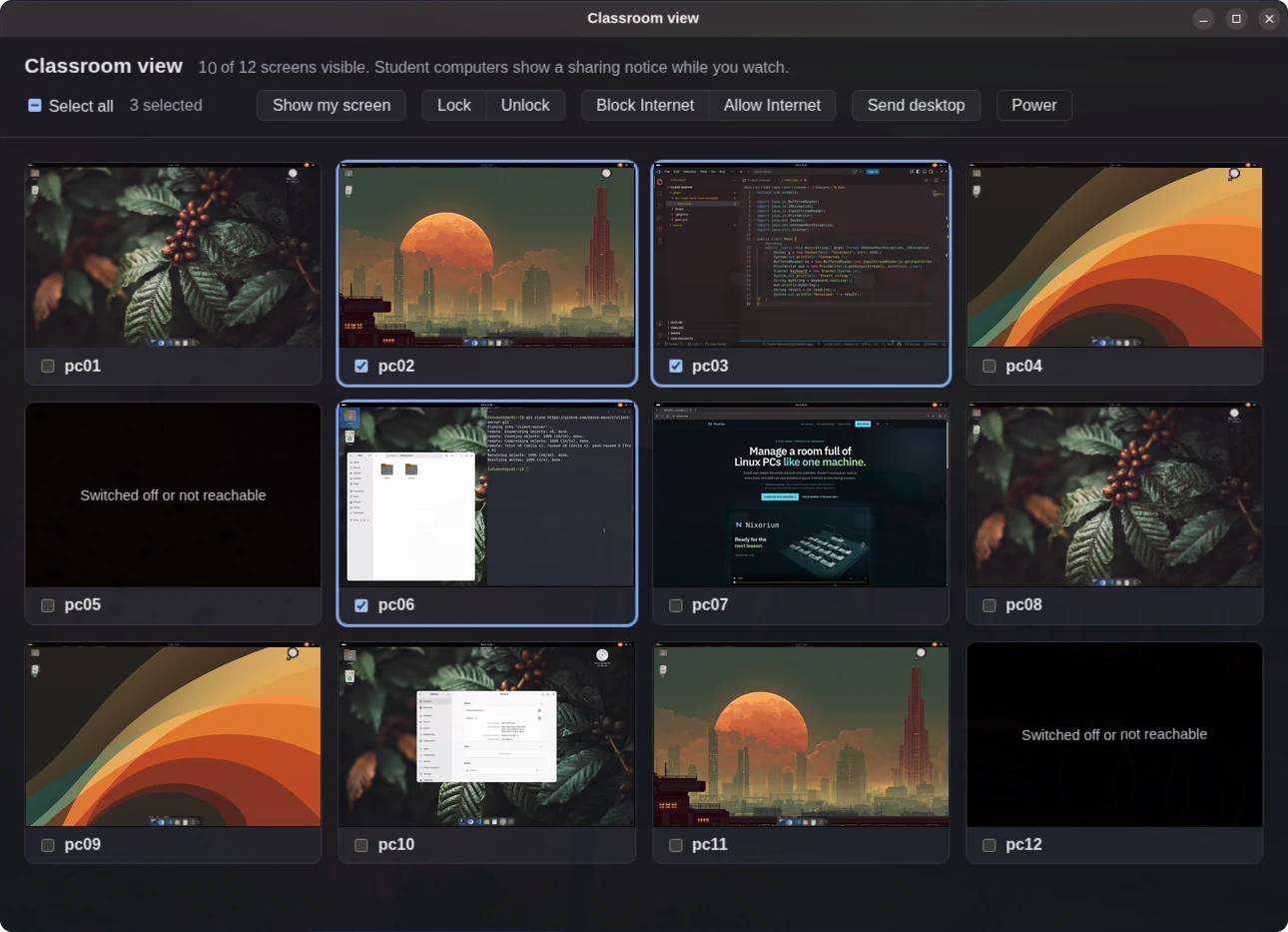
La vista de aula en el controlador: una cuadrícula de doce PC del alumnado. Diez muestran su pantalla, entre ellas VS Code, un terminal, un navegador y el escritorio; pc05 y pc12 están apagados. pc02, pc03 y pc06 están seleccionados y la barra ofrece Show my screen, Lock, Unlock, Block Internet, Allow Internet, Send desktop y Power. Las versiones actuales añaden Message a la barra, sustituyen Send desktop por Share files (Send a folder…, Send a file… y Collect from students' desktops) y añaden Switch on y Schedule en Power.

Para técnicos · cuando cambia el aula

Una configuración para toda el aula.

  • Añade software o cambia el escritorio una vez; actualiza un PC, un grupo o todos.
  • Instala por la red junto al DHCP del centro, sin Internet en los clientes.
  • Cada actualización se revisa y puede revertirse; si algo falla, se indica el siguiente paso.
Para administradores →
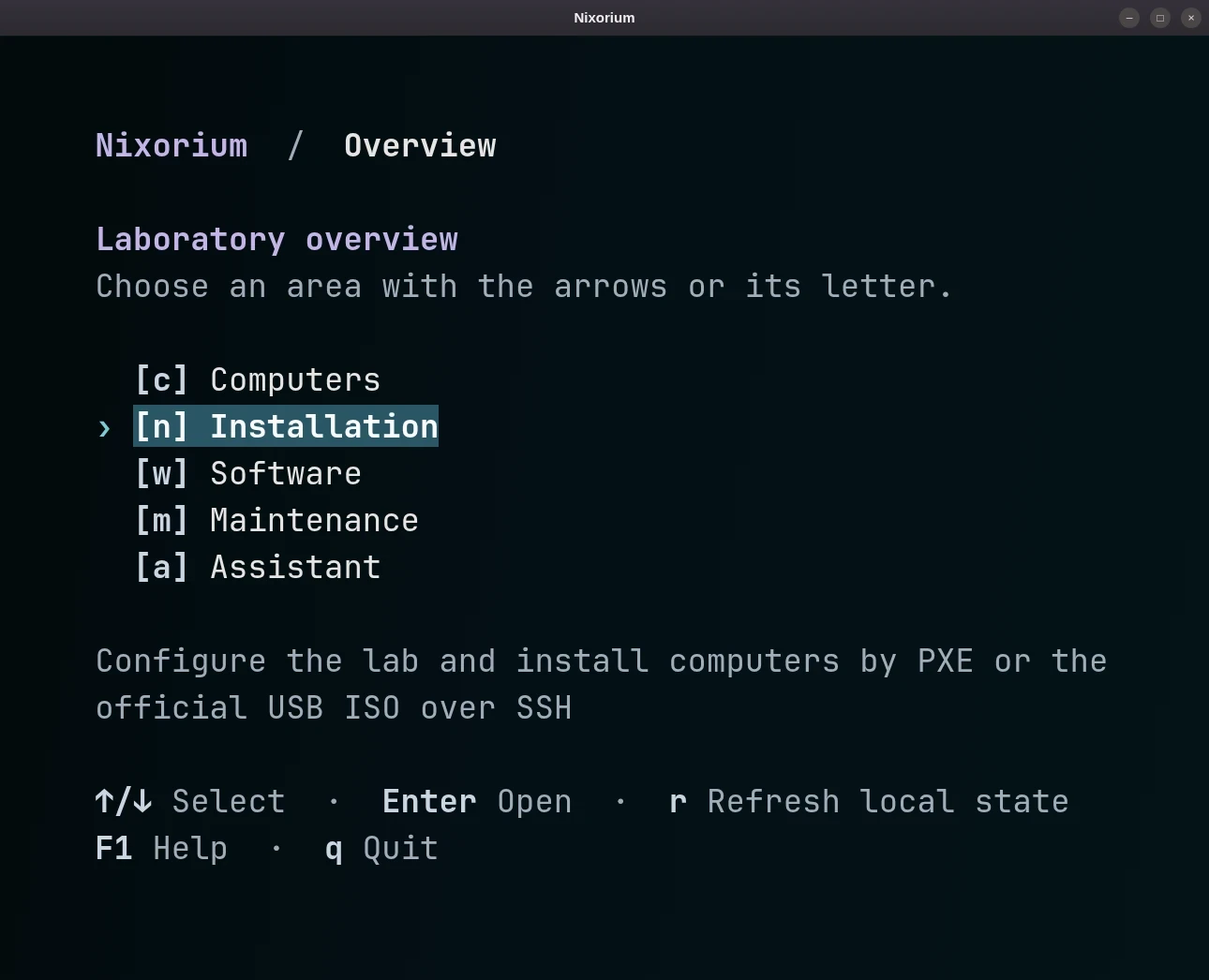
El menú de administrador de Nixorium en un terminal: la vista general del laboratorio con las áreas Computers, Installation, Software, Maintenance y Assistant.
Por qué ahora

Por qué las aulas se fijan ahora en Linux.

Tres cosas han cambiado para las aulas que hoy usan Windows.

Hardware

Windows 10 ya no tiene soporte.

El soporte terminó en octubre de 2025. Los PC que no pueden pasar a Windows 11 pueden seguir en servicio: Nixorium solo necesita un PC de 64 bits con UEFI.

Qué PC pueden seguir en servicio →
Costes

Sin licencias.

Nixorium, NixOS y las aplicaciones de los perfiles de software son libres y de código abierto, incluidas la vista de aula y la restauración en cada arranque.

Qué es gratuito →
Windows

Windows sigue en un segundo disco.

Mantén Windows en su propio disco para las clases que aún lo necesitan. El PC arranca Nixorium salvo que alguien elija Windows en el menú de arranque.

Cómo funciona el segundo disco →
De dónde viene

Nacido en un aula escolar. Creado para la tuya.

Nixorium nació en 2024 en un aula de una escuela italiana, donde los PC del alumnado solo podían acceder a Internet tras iniciar sesión en la red escolar, por lo que la instalación y las actualizaciones tenían que funcionar desde dentro del aula. Lo mantiene un profesor que lleva 25 años enseñando en aulas de informática de Florencia.

Leer cómo empezó →
30
PC del alumnado en el primer laboratorio
~1 h
reinstalación observada de ese primer laboratorio
1
controlador que prepara y sirve los sistemas
LAN
instalación y actualizaciones sin Internet en los clientes

El tiempo de reinstalación es una observación histórica, no una medición de referencia ni una garantía.
¿Es para ti?

¿Es Nixorium adecuado para tu aula?

Probablemente encaja si

  • Te ocupas de un aula de PC y puedes instalar Linux en ellos.
  • El controlador y los PC están en la misma red local, y los PC pueden arrancar por red o por USB.
  • Estás cansado de clonar discos cada verano.
  • Los PC del alumnado tienen poco o ningún acceso propio a Internet.

Probablemente no encaja si

  • Las clases dependen a diario de software exclusivo de Windows, no solo de vez en cuando.
  • No puedes cambiar el sistema operativo de los PC, o la red del centro impide que se comuniquen entre sí.
  • También necesitas gestionar PC con Windows o macOS.
  • Quieres una instalación sin nadie ante el teclado: alguien debe confirmar el disco en cada PC.
Primeros pasos

Empieza con un PC, no con toda el aula.

Elige un PC de reserva, o el del profesor, como controlador. Instálalo y verifica primero un cliente.

Escríbenos sobre tu aula: te respondemos con qué comprobar antes de la primera instalación y cómo empezar con dos PC.