Un contrôleur.
Un client. Puis la salle.
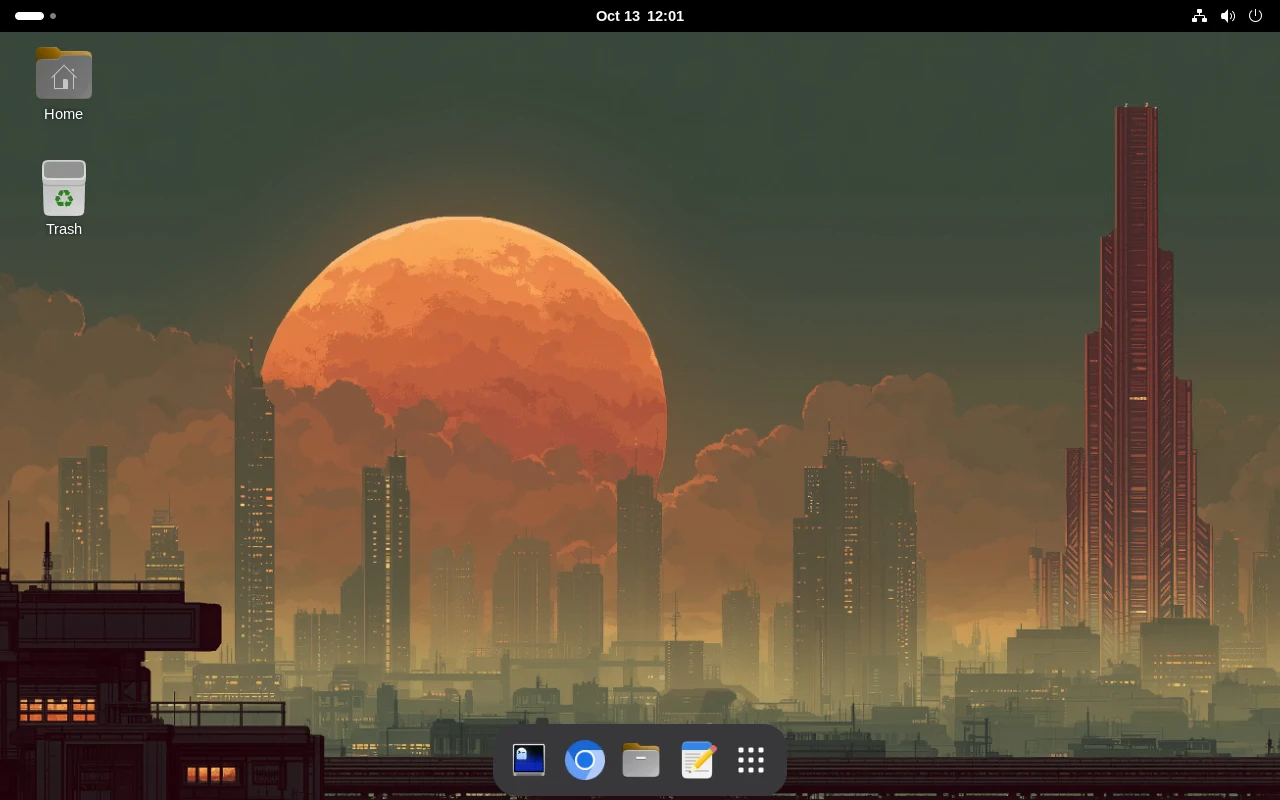
Commencez avec des machines que vous pouvez effacer. Vérifiez le bureau, les applications et le réseau sur un client représentatif avant de préparer le reste de la salle.
Vérifiez la salle et les disques.
Six points à vérifier avant d’effacer le premier disque.
- 01PC
- Contrôleur et clients x86_64 avec démarrage UEFI. Commencez avec un PC de réserve comme contrôleur et un client représentatif.
- 02Accès réseau
- Le contrôleur et les clients doivent communiquer par Ethernet ou Wi-Fi : SSH vers les clients, accès au cache du contrôleur. Le démarrage réseau (PXE) nécessite aussi le démarrage réseau UEFI sur les clients.
- 03Adressage
- Convenez d’un préfixe IPv4 valide et d’une politique de trafic avec l’administrateur réseau. Le DHCP de l’établissement et les adresses statiques de la salle peuvent partager une interface.
- 04Accès Internet du contrôleur
- Nécessaire pour l’installation initiale et les nouvelles entrées. Les clients préparés reçoivent l’installation et les mises à jour du système depuis le contrôleur.
- 05Disque d’installationEfface le disque
- Les deux installateurs standard effacent le disque cible confirmé. Sauvegardez les fichiers nécessaires ailleurs et vérifiez la sauvegarde avant de commencer.
- 06Opérateur
- Une personne détient les identifiants administrateur et reste devant chaque PC pendant l’installation pour confirmer la machine et le disque.
Le Wi-Fi peut être incompatible avec le démarrage réseau : cela dépend du matériel, du firmware et de la configuration réseau. L’installation USB/SSH ne nécessite ni démarrage réseau ni Ethernet.
Vous découvrez Nixorium ? Le guide du technicien explique comment le contrôleur, la configuration de la salle et les PC des élèves fonctionnent ensemble. Lire le guide du technicien →
Démarrez sur l’ISO NixOS.
Démarrez l’ISO officielle NixOS 26.05 en mode UEFI, connectez le PC à Internet, puis lancez la commande ci-dessous.
Configurer le contrôleur
curl -fsSL https://nixorium.org/install.sh | bashL’installation demande le clavier, les comptes, le fuseau horaire et les mots de passe, puis vous fait choisir un profil logiciel de départ. Elle efface le disque choisi pour le contrôleur une fois que vous avez saisi ERASE.
Après l’installation, démarrez sur le disque local et connectez-vous en tant qu’administrateur. Le contrôleur démarre en mode contrôleur seul ; la préparation du réseau des clients est une étape à part. En cas de faute de frappe, le choix ou la confirmation du disque est redemandé.
Préparez et installez un PC.
Sur le contrôleur, cliquez sur Nixorium dans la grille des applications, ou lancez la commande ci-dessous dans un terminal. Dans ce menu en mode texte, ouvrez Installation → Network boot (PXE), puis vérifiez les paramètres de la salle et l’impact sur le réseau avant de commencer.
Ouvrir le menu de Nixorium
nixoriumLancez cette commande en tant qu’administrateur sur le contrôleur installé, ou utilisez l’icône Nixorium.
- Préparez le contrôleur. Enregistrez les paramètres de la salle, créez les clés nécessaires, activez le contrôleur et compilez les clients configurés en suivant le parcours guidé.
- Démarrez le client depuis le réseau. Chaque PC démarré ainsi charge l’installateur, qui se lance automatiquement à l’écran. Rien n’est installé avant votre confirmation sur ce PC.
- Confirmez l’identité et le disque. Choisissez à quel client configuré correspond ce PC, puis confirmez le disque en saisissant
ERASE. L’installation efface ce disque et y copie le système depuis le contrôleur. Une réponse mal saisie est redemandée ; une réponse vide annule. - Démarrez localement et vérifiez. Terminez l’installation et vérifiez le client avant de répéter l’opération sur d’autres machines.
Pas de démarrage réseau ? Démarrez le client sur la clé USB de l’ISO officielle NixOS et connectez-le en Ethernet ou en Wi-Fi pour l’installation USB/SSH. Préférez Minimal si l’ordinateur a 4 Go de RAM ou moins, car le système live garde les fichiers de l’installateur en mémoire. Les réglages Wi-Fi de la session USB ne sont pas repris dans le système installé. Comparer les deux méthodes d’installation →
Vérifiez le déroulement d’un vrai cours.
Avant de préparer le reste de la salle, utilisez le premier client comme le fera une classe. Si tout fonctionne, répétez l’installation sur les autres PC.
- Démarrez sur le disque local, ouvrez la session élève et testez les applications, le clavier, l’écran et les périphériques utilisés en cours.
- Vérifiez l’accès au contrôleur, le déploiement sur les clients sélectionnés et la révision système obtenue.
- Connectez-vous au contrôleur en tant qu’enseignant, ouvrez la vue de classe et vérifiez que l’écran du client apparaît.
- Enregistrez un travail d’essai sur le stockage durable que vous avez choisi, puis redémarrez et vérifiez la remise à zéro du dossier élève.
- Créez la première sauvegarde du contrôleur depuis Maintenance → Back up lab, puis conservez-la, ainsi que sa phrase secrète, à l’écart du contrôleur.